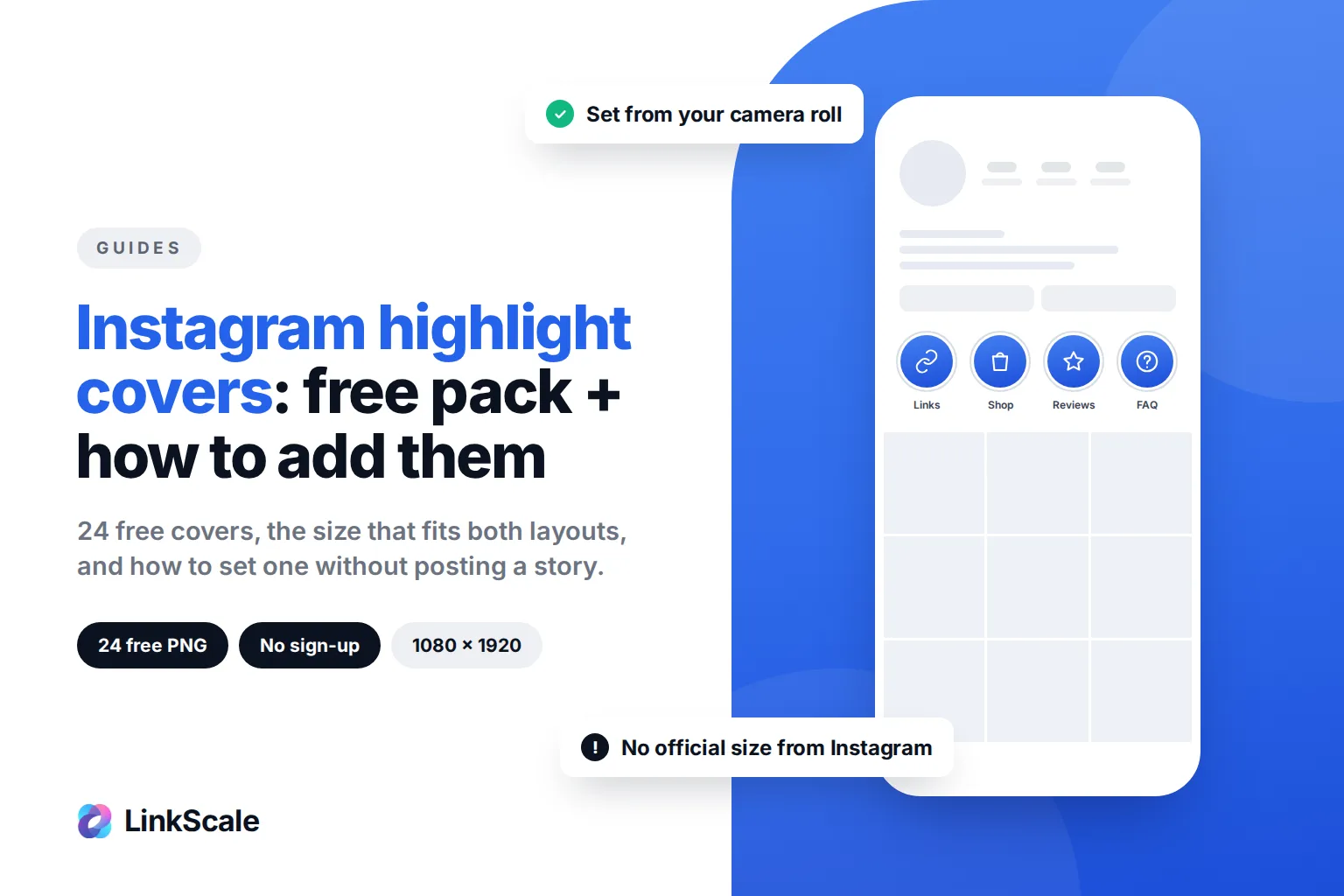
Instagram-højdepunktsforsider er de små billeder, der ligger over dit gitter og navngiver hvert højdepunkt: Links, Shop, Anmeldelser, FAQ. Du kan vælge en fra din kamerarulle uden at lægge den op i din story: Åbn højdepunktet, tryk på Rediger højdepunkt, derefter Rediger forside, og vælg billedet fra dit galleri. Nedenfor får du trinnene, den størrelse, der fungerer både i cirklen og i de nye lodrette miniaturer, samt en gratis pakke med 24 forsider, du kan downloade lige nu, uden e-mail påkrævet.
Sådan tilføjer du Instagram-højdepunktsforsider uden at lægge dem op i din story
Det er det spørgsmål, de fleste faktisk har. At lægge et enkelt ikon op i din story blot for at bruge det som forside roder din story til og forvirrer dine følgere. Det behøver du ikke.
Skift forsiden på et eksisterende højdepunkt
- Gå til din profil, og tryk og hold på det højdepunkt, du vil ændre.
- Tryk på Rediger højdepunkt (i nogle versioner skal du åbne højdepunktet, trykke på Mere og derefter Rediger højdepunkt).
- Tryk på Rediger forside.
- Tryk på galleriikonet i forsidevælgeren i stedet for at vælge en af de stories, der allerede findes i højdepunktet.
- Vælg dit forsidebillede fra din kamerarulle, juster det i cirklen, og tryk på Udført.
Instagrams hjælpecenter beskriver samme proces fra den anden ende: Når du opretter et højdepunkt, "trykker du på Rediger forside for at vælge et forsidefoto og indtaste et navn", og du kan redigere et højdepunkt når som helstOpens in a new tab fra din profil. Forsiden er kun etiketten. Den vises aldrig inde i højdepunktet som en story.
Opret et nyt højdepunkt med en brugerdefineret forside
- På din profil skal du trykke på Ny under din bio (eller Story-højdepunkt fra menuen +).
- Vælg mindst én story fra dit arkiv. Et højdepunkt kan ikke være tomt.
- Tryk på Næste, derefter Rediger forside, derefter galleriikonet, og vælg din forside.
- Indtast navnet (hold det til ét kort ord, da længere navne bliver afkortet), og tryk på Tilføj.
Hvis du aldrig har lagt en story op, skal du først have én. Læg noget relevant op, tilføj det til højdepunktet, og skift derefter forsiden.
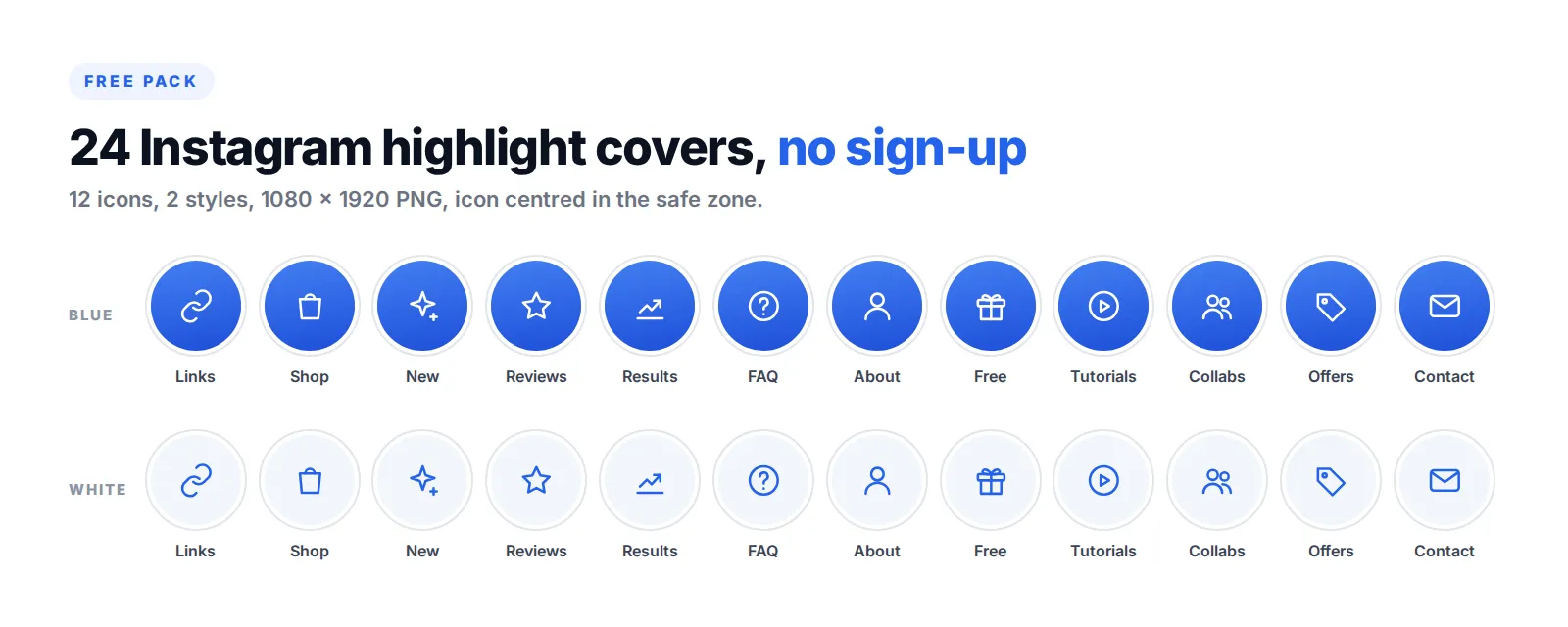
Gratis Instagram-højdepunktsforsider (24 PNG, ingen tilmelding)
Vi designede denne pakke til skabere, der sælger fra deres profil, så kategorierne er dem, der faktisk får folk til at klikke på et link eller foretage et køb. To stilarter, de samme 12 ikoner: blå til profiler med et farverigt feed, hvid til minimalistiske eller mørke feeds. Hver fil er 1080 × 1920, med ikonet centreret i den sikre zone.
Åbn et link på din telefon, tryk og hold på billedet, og gem det i dine fotos. Det ligger derefter i din kamerarulle og er klar til trinnet Rediger omslag ovenfor.
Brug én stil på tværs af alle dine højdepunkter. En blanding af et blåt omslag, et foto og et hvidt omslag fremstår uafsluttet, og rækken af højdepunkter er det første, en ny besøgende ser efter din bio.
Hvilken størrelse skal Instagram-omslag til højdepunkter have?
Instagram offentliggør ikke en officiel størrelse for omslag til højdepunkter. Derfor finder du tre forskellige svar online. Her er, hvad der holder stik.
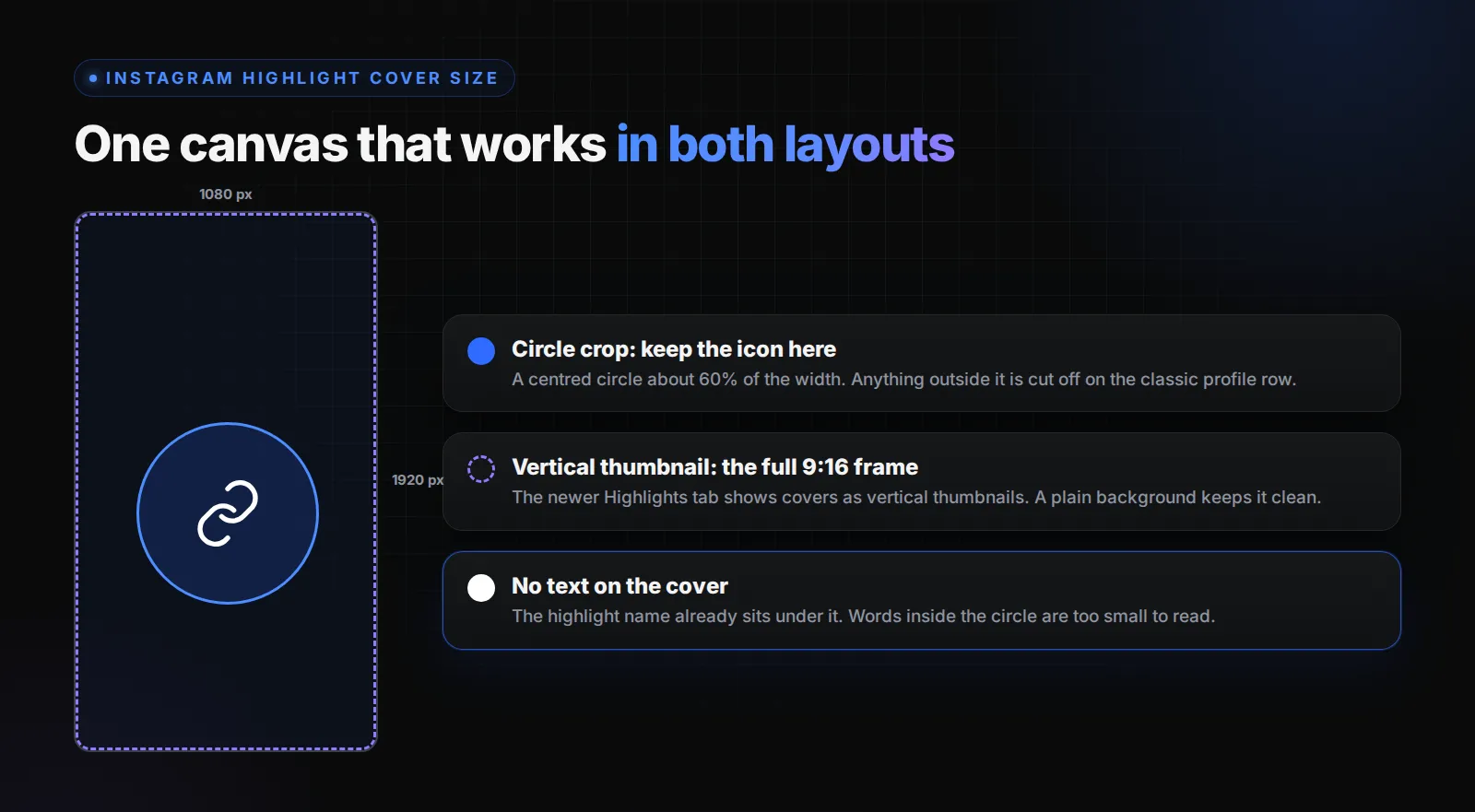
Design på et lærred på 1080 × 1920
Et omslag vælges fra det samme område som en story, så det sikreste lærred er story-formatet: 9:16, 1080 × 1920 pixels. Metas egen annonceguide angiver nu 1440 × 2560 som den anbefalede story-opløsning, og alt i 9:16 med en bredde på 1080 eller mere fungerer. Kvadratiske 1080 × 1080-filer fungerer også, men de giver dig mindre plads, når Instagram viser omslaget som en lodret miniature.
Hold ikonet inde i en centreret cirkel
På de fleste profiler beskærer Instagram omslaget til en lille cirkel fra midten af billedet. Hold dit ikon eller din tekst inden for en cirkel, der er omkring 60 % af lærredets bredde, lige i midten. Alt nær kanterne bliver skåret væk.
Planlæg også til den lodrette miniature
I slutningen af 2024 sagde Instagram, at de ville flytte story-højdepunkter til deres egen fane på profilenOpens in a new tab, hvor de vises som lodrette miniaturer i stedet for cirkler. Udrulningen har været gradvis, og afhængigt af din konto og appversion kan du se begge layouts. Et omslag designet i 9:16 med et centreret ikon ser rigtigt ud i begge. Et kvadratisk omslag med tekst ved kanterne gør ikke.
Sådan laver du dine egne Instagram-omslag til højdepunkter
Hvis pakken ikke passer til dit feed, tager det ti minutter at lave dine egne.
De tre regler, der får et sæt til at se professionelt ud
- Én baggrundsfarve, taget fra dit feed. Vælg den farve, der allerede dominerer dine opslag, ikke en ny.
- Én ikonstil. Alle som konturer eller alle udfyldte, med samme stregtykkelse. At blande stilarter er den mest almindelige grund til, at et sæt ser billigt ud.
- Ingen ord på omslaget. Navnet på højdepunktet står allerede under det. Et ord inde i cirklen er for lille til at kunne læses og gentager etiketten.
Værktøjer, der fungerer
Enhver designapp, der eksporterer PNG i 1080 × 1920, kan bruges: Canva, Figma, Adobe Express eller endda en editor på telefonen. Start med et tomt lærred i story-størrelse, placer ét ikon i midten i cirka en tredjedel af bredden, eksporter, gem på din telefon, og anvend det med Rediger omslag.
Hvilke Instagram-højdepunkter bør du have?
Omslag er den nemme del. Det, der ligger bag dem, afgør, om nogen trykker.
Sæt det højdepunkt, der tjener penge, først
Højdepunkter vises i den rækkefølge, du senest har tilføjet til dem, med det nyeste til venstre. Dit vigtigste højdepunkt bør være det første, folk ser, så tilføj jævnligt en ny story til det for at holde det der. For de fleste creators, der sælger, er det Links eller Shop.
Fem højdepunkter er nok for de fleste profiler
På en telefon er kun fire eller fem højdepunkter synlige, før folk skal swipe. I sin lanceringsmeddelelse fra 2017 sagde Instagram, at du kan have så mange højdepunkter, du ønskerOpens in a new tab, men dem efter det femte bliver sjældent åbnet. Start med Links eller Shop, Anmeldelser, FAQ og Om, og tilføj derefter et, der passer til din niche.
Links i højdepunkter har stadig brug for en ordentlig destination
Et linkmærkat i et højdepunkt kan stadig trykkes på, så længe højdepunktet findes, og derfor opbevarer så mange creators deres tilbud der. Siden 29. september 2026 gennemgår Instagram også links i højdepunkter, ikke kun i bioen, så siden bag mærkatet betyder lige så meget som omslaget foran det. Vores guide til at tilføje et link til en Instagram-story gennemgår mærkatet trin for trin og forklarer, hvorfor en landingsside på dit eget domæne er bedre end en rå omdirigering. Hvis du sender hvert højdepunkt til én sporet side bygget med LinkScale, kan du også se, hvilket højdepunkt der faktisk sender klik.
Instagram-højdepunkter vises ikke? Almindelige løsninger
Instagram bemærker, at stories gemmes i dit arkivOpens in a new tab, medmindre du slår det fra, og arkivet er der, alle højdepunkter bygges fra. Hvis dit arkiv er slået fra, så slå det til i dag, før du får brug for en gammel story, du ikke længere kan få tilbage.
FAQ
Kan du tilføje et omslag til et højdepunkt uden at poste det i din story?
Ja. Åbn højdepunktet, tryk på Rediger højdepunkt, derefter Rediger omslag, og vælg galleriikonet for at vælge et billede fra din kamerarulle. Omslaget bruges kun som etiket og vises aldrig inde i højdepunktet som en story. Du skal stadig have mindst én story i selve højdepunktet.
Hvilken størrelse har et Instagram-omslag til højdepunkter?
Instagram offentliggør ikke en officiel størrelse. Design på et lærred på 1080 × 1920, story-formatet, og hold ikonet inde i en centreret cirkel på cirka 60 % af bredden. Det fungerer både til den cirkulære beskæring og til de lodrette miniaturer i det nyere profillayout.
Hvor mange højdepunkter kan du have på Instagram?
Instagram sagde ved lanceringen, at du kan have så mange højdepunkter, du ønsker, og har ikke offentliggjort en grænse siden. I praksis er kun de første fire eller fem synlige på en telefon uden at swipe, så placer de vigtigste først.
Hvem kan se mine Instagram-højdepunkter?
De samme personer, som kan se dine stories. Hvis du skjuler dine stories for en person, kan vedkommende heller ikke se de højdepunkter, der er bygget fra dem. På en offentlig konto kan alle, der besøger din profil, åbne dine højdepunkter.
Kan du se, hvem der har set dine Instagram-højdepunkter?
Du kan se, hvem der har set en story i løbet af de første 48 timer. Derefter er listen over seere ikke længere tilgængelig, selv hvis storyen ligger i et højdepunkt. Værktøjer, der hævder at kunne vise dig seerne af et gammelt højdepunkt, kan ikke få adgang til disse data.
Opdateret 5. oktober 2026. Skrevet af LinkScale-teamet.