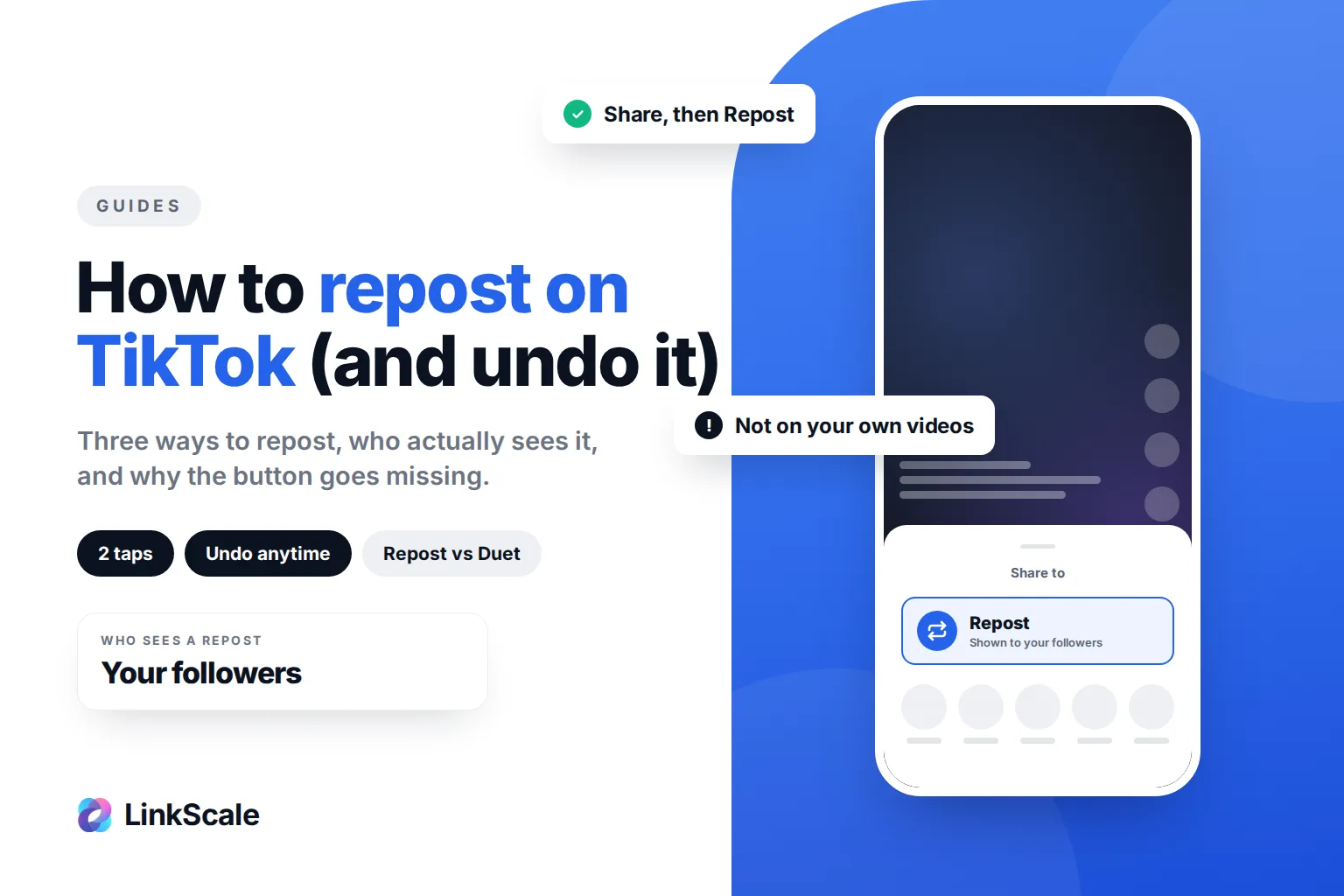
For at genposte på TikTok skal du åbne videoen, trykke på Del-pilen til højre og derefter trykke på Genpost. Du kan også trykke og holde på videoen og vælge Genpost. Videoen vises derefter i dine følgeres Til dig-feed med dit navn på og på fanen Genopslag på din profil. For at fortryde det skal du trykke på Del igen og vælge Fjern genopslag.
Det er hele funktionen. Det, der forvirrer folk, er alt omkring den: Hvem ser faktisk et genopslag, hvorfor mangler knappen nogle gange, og hvordan adskiller et genopslag sig fra en deling, en Duet eller en Stitch? Her er det hele, trin for trin.
Sådan genposter du på TikTok, trin for trin
TikToks eget HjælpecenterOpens in a new tab angiver tre måder at gøre det på. De ender alle ved den samme Genpost-knap.
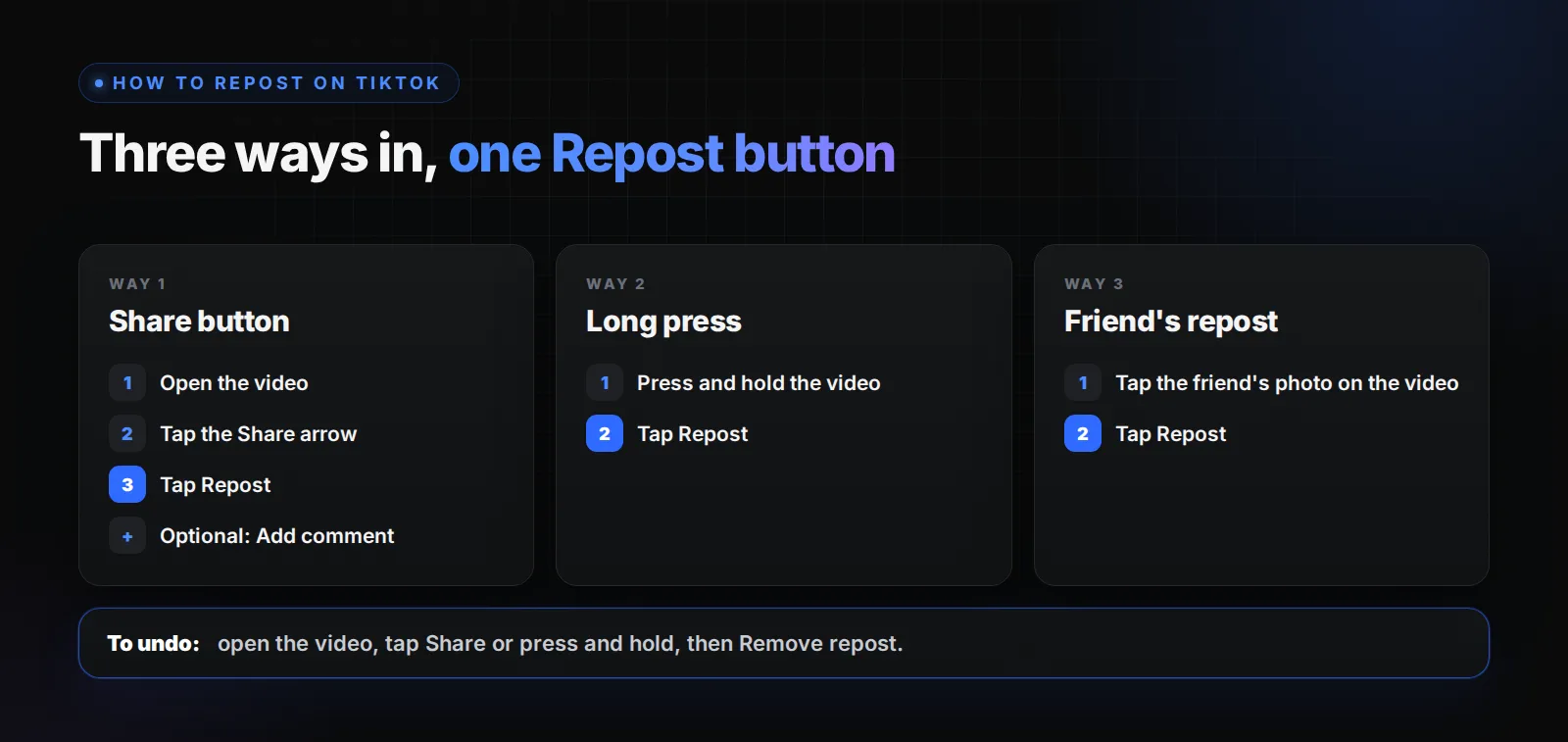
Fra Del-knappen
- Åbn den video, du vil genposte.
- Tryk på Del-pilen i højre side af skærmen.
- Tryk på Genpost i panelet, der glider op (som regel den første mulighed, fremhævet med gult).
- Valgfrit: Tryk på Tilføj kommentar for at skrive en kort linje, der vises sammen med dit genopslag.
En lille bekræftelse fortæller dig, at videoen blev genpostet. Intet bliver udgivet som en ny video i dit profilgitter.
Fra et langt tryk
Tryk og hold et vilkårligt sted på videoen. Der åbnes en menu med Genpost øverst. Tryk på den. Samme resultat, ét tryk mindre.
Fra en vens genopslag
Når en person, du følger, har genpostet en video, vises deres profilfoto på den. Tryk på det foto, og tryk derefter på Genpost for selv at sende den videre.
Sådan fortryder du et genopslag på TikTok
Genopslag er ikke permanente. Du kan fjerne et når som helst, og den originale video påvirkes ikke.
- Åbn videoen, du genpostede. Den hurtigste måde er via din profil: Tryk på fanen Genopslag (ikonet med to pile), og vælg videoen.
- Tryk på Del-pilen, eller tryk og hold på videoen.
- Tryk på Fjern genopslag.
Du kan også trykke på dit eget profilfoto på videoen, trykke på Genpostet og derefter Fjern genopslag. Der er ingen knap til at rydde alle genopslag på én gang: Hvert enkelt skal fjernes individuelt.
Hvem ser dine genopslag på TikTok?
Det er her, de fleste bliver overraskede: Et genopslag når ikke ud til hele platformen.
Ifølge TikToks HjælpecenterOpens in a new tab vises genpostede videoer "mærket som et genopslag sammen med profilbilledet og kaldenavnet" på den person, der genpostede dem. I praksis spredes genopslag primært gennem personer, der allerede følger dig. De er en måde at anbefale noget til dit publikum på, ikke en måde at nå nye seere på.
Hvis din konto er privat, kan kun dine følgere se dine genopslag, både på din profil og i deres feed. TikTok har også tilføjet kontroller til fanen Genopslag under Indstillinger og privatliv > Privatliv. Den præcise betegnelse varierer mellem appversioner, så hvis du ikke kan se den, skal du først opdatere appen.
Genopslag, deling, Duet eller Stitch: Hvilken skal du bruge?
Fire funktioner, fire forskellige resultater. Vælg den, der matcher det, du ønsker, at videoen skal gøre.
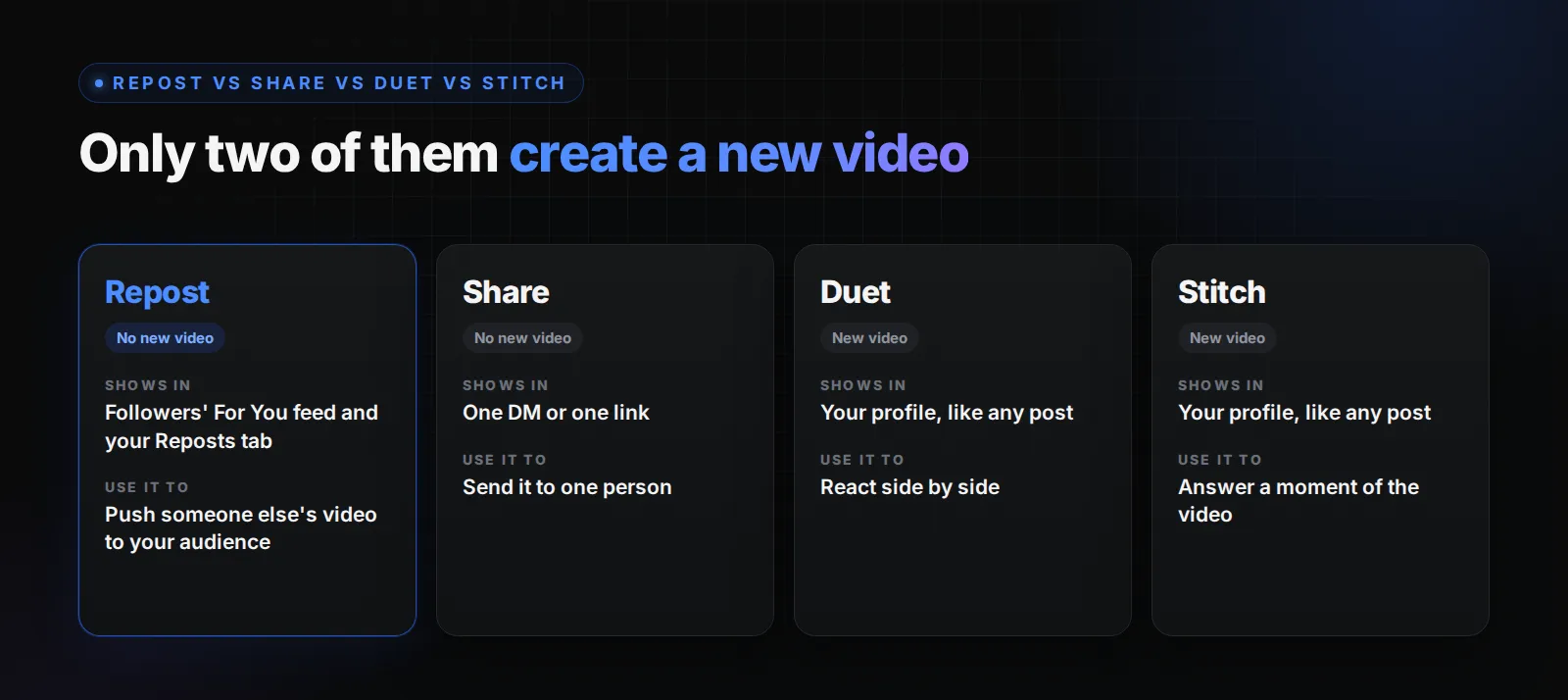
Den afgørende forskel: Et genopslag tilføjer ikke en video til dit profilgitter, og det giver dig ikke visninger på dit eget indhold. Det gør Duets og Stitches. Hvis målet er vækst eller indtjening på din egen konto, er et genopslag et skub til dine følgere, ikke indhold. Vores gennemgang af hvor meget TikTok betaler pr. visning forklarer, hvorfor kun dine egne kvalificerede videoer tæller med i Creator Rewards Program.
Kan du genposte din egen TikTok?
Nej. Genpost-knappen vises kun på andre menneskers videoer. Hvis du vil have en gammel video af din egen til at cirkulere igen, har du tre reelle muligheder:
- Fastgør den øverst på din profil, så alle nye besøgende ser den først.
- Stitch eller Duet med dig selv, hvilket skaber en ny video, der henviser tilbage til den oprindelige.
- Upload en genredigeret version igen, med en ny hook i de første sekunder. Genupload af præcis den samme fil klarer sig ofte dårligt og kan ligne duplikeret indhold.
Hvorfor mangler repost-knappen på TikTok?
Hvis du ikke kan finde Repost i delingsmenuen, skyldes det næsten altid en af disse ting.
- Det er din egen video. Det er ikke muligt at reposte dit eget indhold.
- Appen er ikke opdateret. Delingsmenuen ændrer sig ofte. Opdater TikTok fra din appbutik.
- Videoen er privat eller kun for venner. Begrænsede videoer kan ikke repostes.
- Skaberen har begrænset deling. Nogle skabere begrænser, hvordan deres videoer kan deles, og så forsvinder muligheden.
- Videoen er under gennemgang. Indhold, der bliver kontrolleret i forhold til fællesskabsretningslinjerne, kan miste delingsmuligheder i en periode.
- Funktionen er endnu ikke tilgængelig i din region eller appversion. TikTok udruller ofte funktioner gradvist.
Hvis ingen af disse gælder, skal du logge ud, logge ind igen og prøve på ny. Rydning af cache (Indstillinger og privatliv > Frigør plads) løser overraskende mange problemer med manglende knapper.
Hjælper reposts på TikTok?
For den oprindelige skaber, ja: Hver repost viser deres video til en ny gruppe følgere. For dig er fordelen indirekte. Reposts viser dit publikum, hvad du går op i, og holder din konto aktiv mellem opslag, men de skaber ikke nyt indhold, som TikTok kan anbefale på dine vegne.
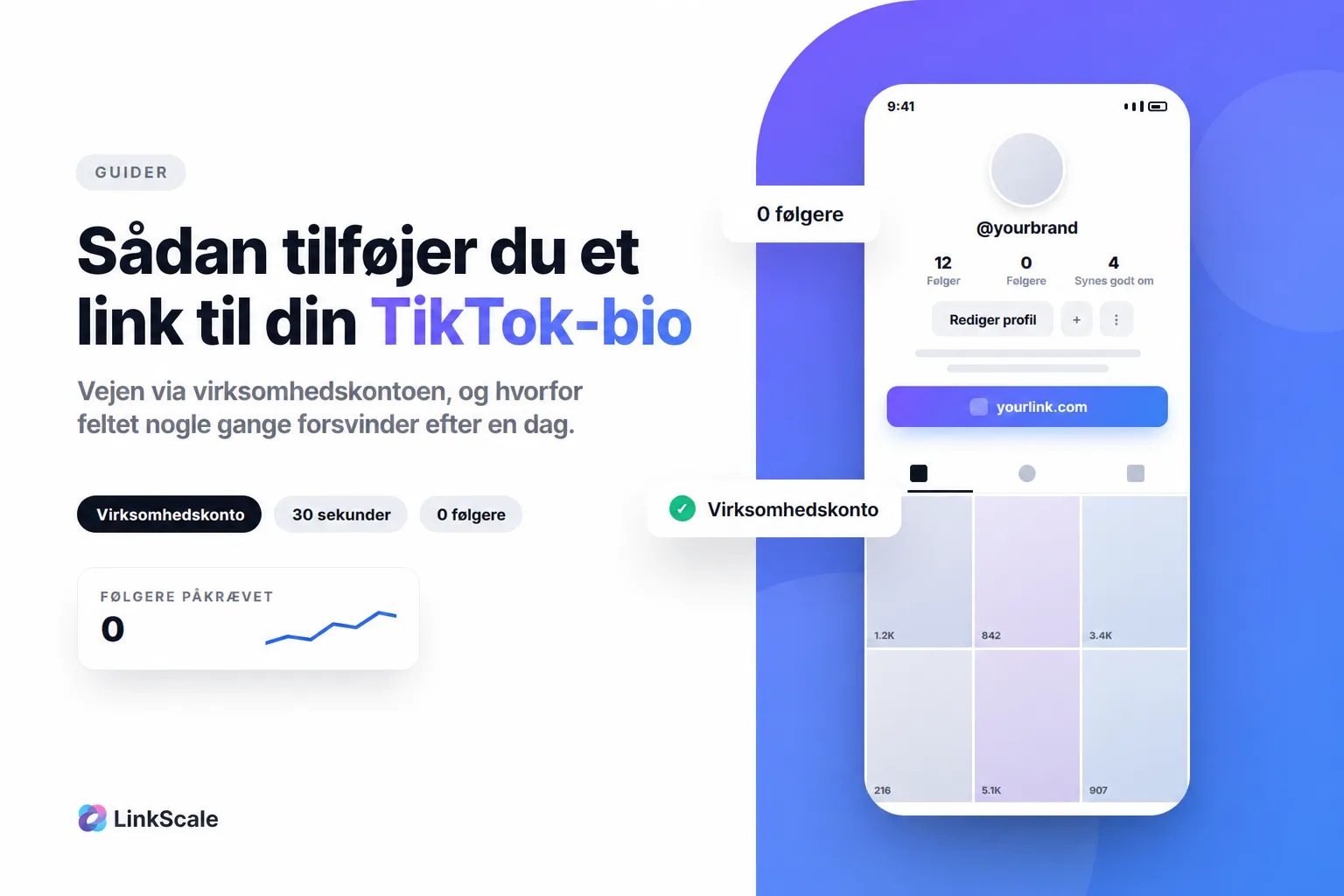
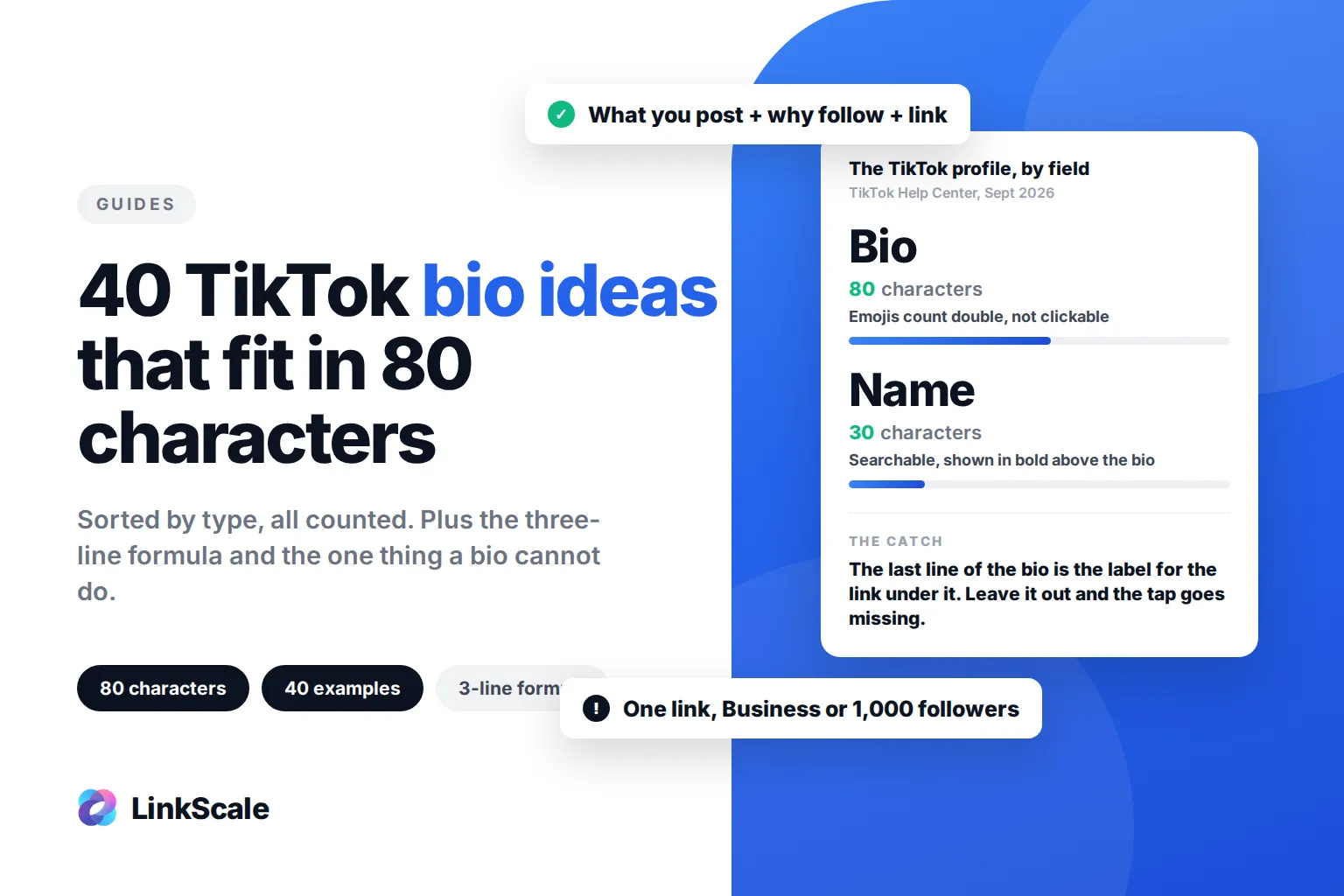
Reposts bliver nyttige, når du har noget at sende folk videre til. En følger, der nyder en video, du har repostet, ender ofte på din profil bagefter. Det er her, bioen og linket under den gør arbejdet. Hvis du ikke har sat det op endnu, kan du se hvordan du tilføjer et link til din TikTok-bio, med eller uden 1.000 følgere, og vores idéer til TikTok-bio til de 80 tegn over det. Et sporet link, såsom dem der er bygget med LinkScale, fortæller dig derefter, om disse profilbesøg bliver til klik.
Ofte stillede spørgsmål
Kan folk se, hvad jeg reposter på TikTok?
Ja. Dine følgere kan se dine reposts i deres For You-feed, markeret med dit navn, og alle, der besøger en offentlig profil, kan åbne din Reposts-fane. Hvis din konto er privat, er det kun dine følgere, der kan se dem.
Giver TikTok nogen besked, når du reposter deres video?
Den oprindelige skaber kan se i sin aktivitet, at deres video er blevet repostet. Dine følgere kan blot støde på repostet i deres For You-feed.
Hvordan sletter jeg alle mine reposts på TikTok på én gang?
Det kan du ikke. TikTok har ingen massefunktion. Åbn din Reposts-fane, åbn hver video, tryk på Del, og vælg Fjern repost.
Kan jeg tilføje en tekst til en TikTok-repost?
Ja, en kort en. Når du har trykket på Repost, skal du trykke på Tilføj kommentar og skrive en linje. Den vises sammen med repostet, ikke som en ny tekst på videoen.
Hvorfor kan jeg ikke reposte på TikTok?
De mest almindelige årsager er en forældet app, en privat video eller video kun for venner, en skaber der har begrænset deling, eller at du forsøger at reposte din egen video. Opdater først appen, og tjek derefter hvilket tilfælde der gælder.
Tæller reposts som visninger?
En visning tælles på den oprindelige video for dens skaber. Reposting tilføjer ikke visninger eller visningstid til din egen konto.
Opdateret 5. oktober 2026. Skrevet af LinkScale-teamet.