


Para editar tu biografía de Instagram, abre tu perfil, toca Editar perfil, toca el campo Biografía, cambia el texto y toca Listo. La nueva biografía se publica en el momento en que la guardas, en todos los dispositivos, sin ningún paso de revisión. La misma pantalla también contiene tu nombre, nombre de usuario, pronombres y enlaces, y cada uno tiene sus propias reglas. Ahí es donde la mayoría de las ediciones salen mal y donde un enlace que funcionaba deja discretamente de funcionar.
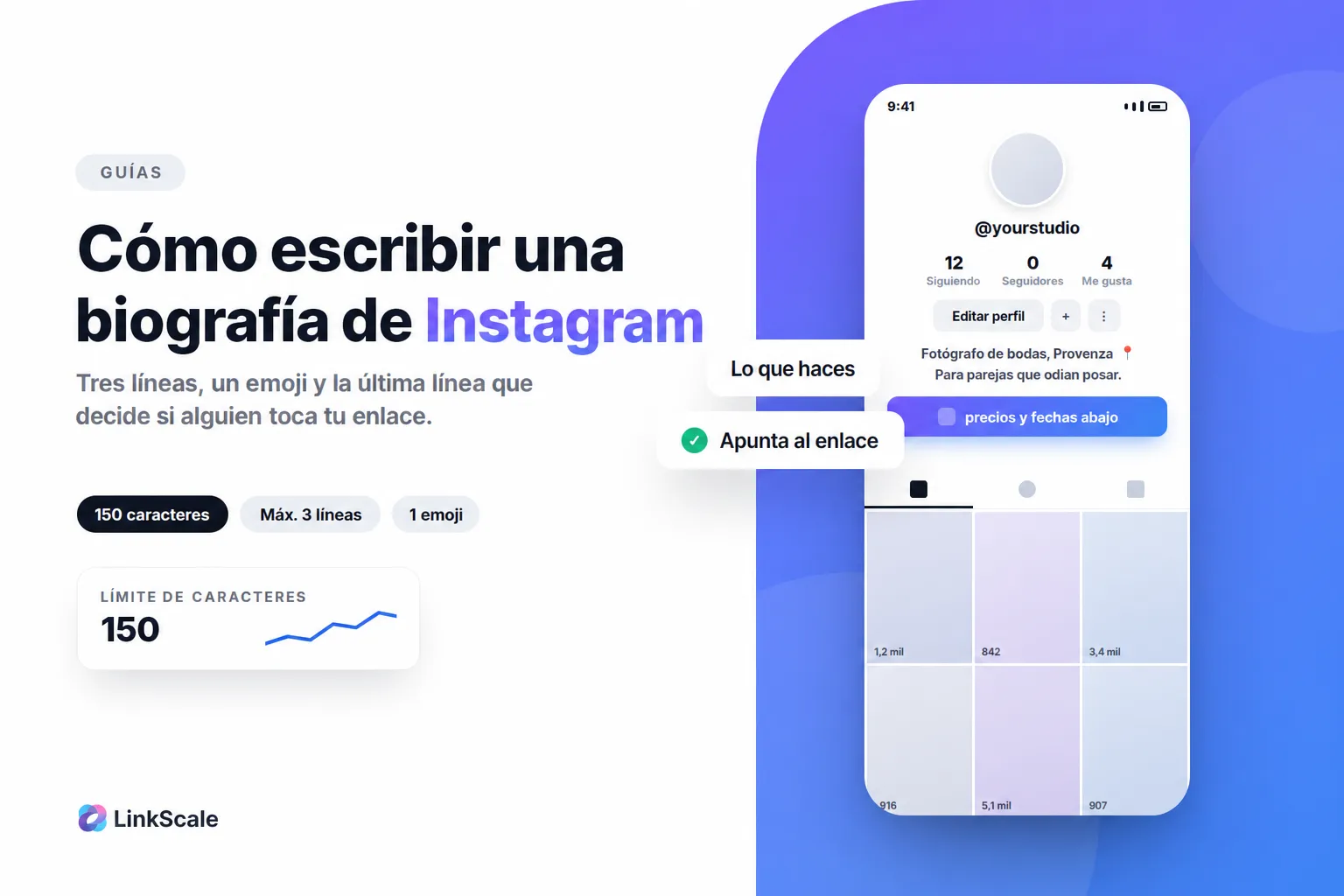
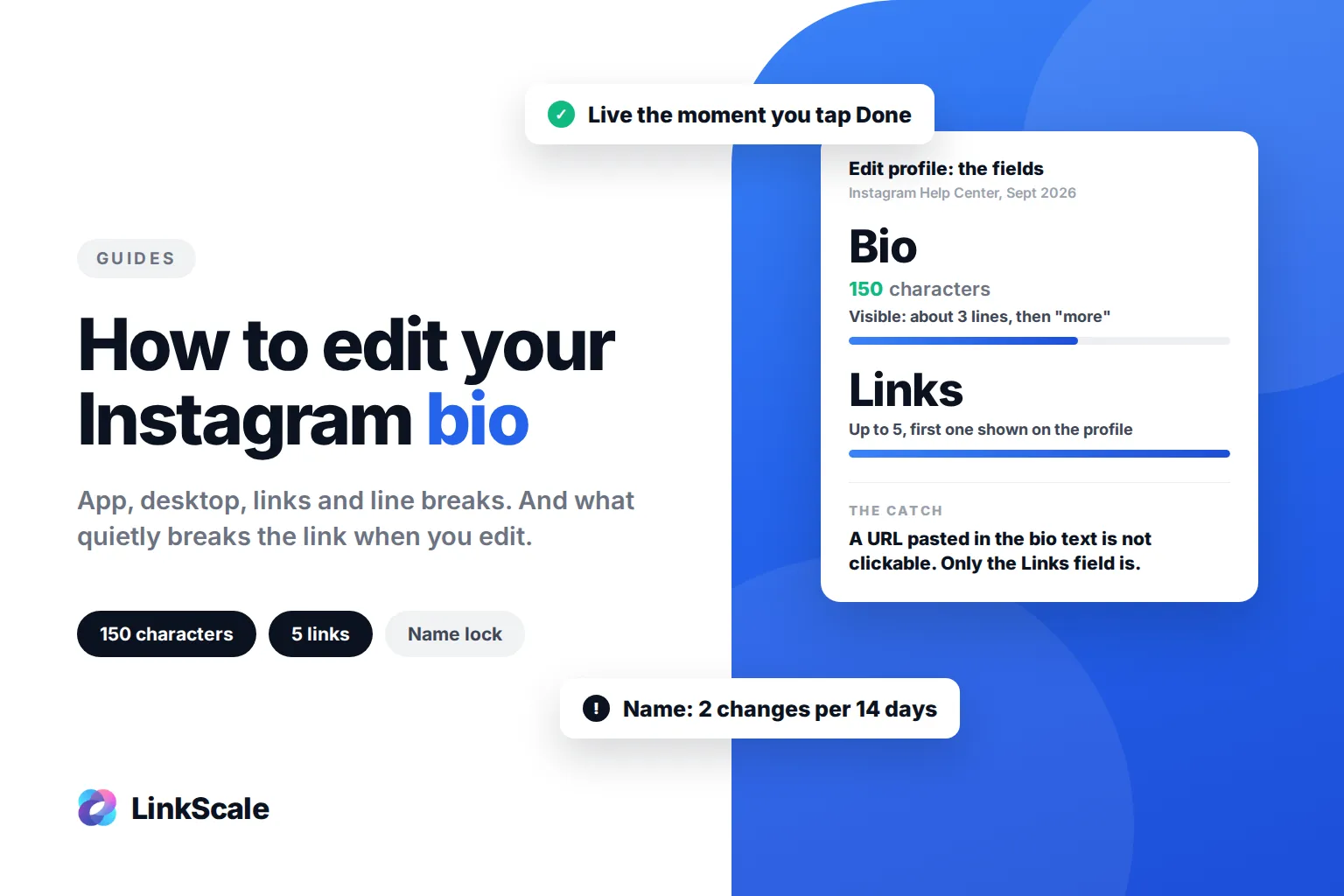
El campo de biografía admite 150 caracteres, e Instagram oculta cualquier contenido que supere aproximadamente tres líneas detrás de "más". Por eso, editar una biografía rara vez consiste en añadir contenido. Se trata de decidir qué permanece visible y de asegurarte de que el enlace debajo siga cumpliendo su función cuando termines. Si el término es nuevo para ti, qué significa bio explica los conceptos básicos, incluidos los límites en TikTok y X.
Cómo editar tu biografía de Instagram, paso a paso
En la aplicación de Instagram (iPhone y Android)
- Abre Instagram y toca tu foto de perfil en la esquina inferior derecha.
- Toca Editar perfil debajo de tu biografía.
- Toca el campo Biografía. Está debajo de Nombre, Nombre de usuario y Pronombres.
- Elimina o reescribe el texto. El contador debajo del campo muestra cuántos de los 150 caracteres te quedan.
- Toca Listo (iPhone) o la marca de verificación (Android) en la esquina superior derecha.
El cambio se guarda inmediatamente. No hay estado de borrador ni opción para deshacer, así que, si te importa la versión anterior, cópiala en una nota antes de empezar.
En escritorio (instagram.com)
- Ve a instagram.com y abre tu perfil.
- Haz clic en Editar perfil.
- Cambia el campo Biografía y haz clic en Enviar.
La versión web muestra menos opciones que la aplicación. Los enlaces, pronombres y los banners de perfil son más fáciles de gestionar desde el teléfono. Si falta un campo que esperas ver en escritorio, casi con toda seguridad estará en la aplicación.
Edición de los otros campos de la misma pantalla
| Campo | Qué es | Qué debes saber antes de editarlo |
|---|---|---|
| Nombre | El texto en negrita sobre tu biografía | No es tu @handle. Se puede buscar. Puede cambiarse dos veces en 14 días y después queda bloqueado |
| Nombre de usuario | Tu @handle y la URL de tu perfil | Cambiarlo modifica instagram.com/yourname en todos los lugares donde esté publicado |
| Pronombres | Opcional, se muestra junto a tu nombre | No afecta a las búsquedas ni a los enlaces |
| Biografía | 150 caracteres de texto libre | Se trunca después de unas tres líneas. No se puede hacer clic en ella, aunque pegues una URL |
| Enlaces | Hasta cinco URL con un título para cada una | El único lugar clicable del perfil |
| Categoría | Solo para cuentas profesionales | Se muestra debajo de tu nombre y puede ocultarse |
El propio Centro de ayuda de Instagram indica claramente que la biografía está limitada a 150 caracteresOpens in a new tab, y esa cifra no ha cambiado en años. El límite de cinco enlaces data de abril de 2023, cuando Instagram habilitó varios enlaces en la biografía para todas las cuentasOpens in a new tab.
Edición de los enlaces debajo de tu biografía
Los enlaces no están en el campo Biografía. Tienen su propia sección:
- Toca Editar perfil y luego Enlaces.
- Toca Añadir enlace externo, pega la URL y dale un título corto.
- Para cambiar el orden, mantén pulsado un enlace y arrástralo. El primer enlace es el que se muestra en tu perfil; los demás aparecen cuando alguien lo toca.
- Para eliminar uno, tócalo y luego toca Eliminar enlace.
Pegar una URL en el campo de texto de Biografía no hace que se pueda hacer clic en ella. Se muestra como texto sin formato y el visitante tiene que copiarla manualmente. La sección Enlaces es el único lugar donde puede haber un enlace pulsable.
Por qué no puedes editar tu biografía de Instagram y cómo solucionarlo
La mayoría de los mensajes de "no puedo editar mi biografía" se reducen a una de cinco causas.
El cambio no se guarda
La aplicación está desactualizada o la conexión se interrumpió entre escribir y tocar Listo. Actualiza Instagram, fuerza el cierre de la aplicación y vuelve a intentarlo. Si el texto sigue revirtiéndose, cierra sesión y vuelve a iniciarla. Esta es la causa más común y la menos interesante.
"No se pudieron guardar los cambios" o "Inténtalo de nuevo más tarde"
Instagram limita la frecuencia con la que se puede editar un perfil y aplica el límite de forma más estricta a las cuentas nuevas y a las cuentas que acaban de ser marcadas. Editar el nombre, nombre de usuario, biografía y enlaces a la vez, varias veces en una hora, es lo que lo activa. Espera unas horas y después realiza un cambio cada vez.
El nombre está bloqueado
El campo Nombre solo puede cambiarse dos veces en un plazo de 14 días. Después del segundo cambio, el campo permanece fijo hasta que se reinicia el plazo. Esto es independiente del nombre de usuario y de la biografía, que no tienen ese límite.
El enlace es rechazado
Si una URL es rechazada al añadirla a Enlaces, el dominio tiene un problema por parte de Instagram: ha sido denunciado, está en un dominio compartido del que otras cuentas han abusado o dirige a algún lugar que Instagram no permite. El problema no es la biografía, sino el destino. Prueba el mismo campo con un enlace neutral para confirmarlo y, después, revisa el dominio.
La cuenta está restringida
Si Instagram ha limitado tu cuenta, algunas ediciones del perfil fallan silenciosamente hasta que se levanta la restricción. Revisa Configuración y luego Estado de la cuenta. Nuestra guía sobre ser bloqueado para publicar en Instagram explica qué significa cada restricción y cuánto suele durar.
Cómo añadir saltos de línea y formato a tu biografía
Saltos de línea que se mantienen
Escribir un salto de línea directamente en el campo Biografía funciona en algunas versiones de la aplicación y se contrae en otras. El método que siempre se mantiene: escribe la biografía en la app de notas de tu teléfono con los saltos que quieras, selecciona todo, copia y pega el bloque completo en el campo Biografía. Elimina cualquier espacio al final de una línea, porque normalmente eso es lo que hace que un salto pegado se contraiga.
Fuentes y símbolos
Instagram no tiene una configuración de fuentes. Las «fuentes» que ves en otras biografías son caracteres Unicode generados por un conversor y pegados. Funcionan, pero hay dos cosas que debes saber: no se pueden buscar, ya que Instagram coincide con palabras simples en las biografías y una palabra estilizada es una cadena diferente, y los lectores de pantalla las deletrean carácter por carácter. Úsalas como máximo en una palabra, nunca en la línea que indica a la gente a qué te dedicas.
Emojis
Uno o dos, colocados donde quieras que se dirija la mirada. Más allá de eso, dejan de guiar la atención y empiezan a competir con tu texto. Repasamos la estructura completa línea por línea en cómo escribir una biografía de Instagram que consiga el clic.