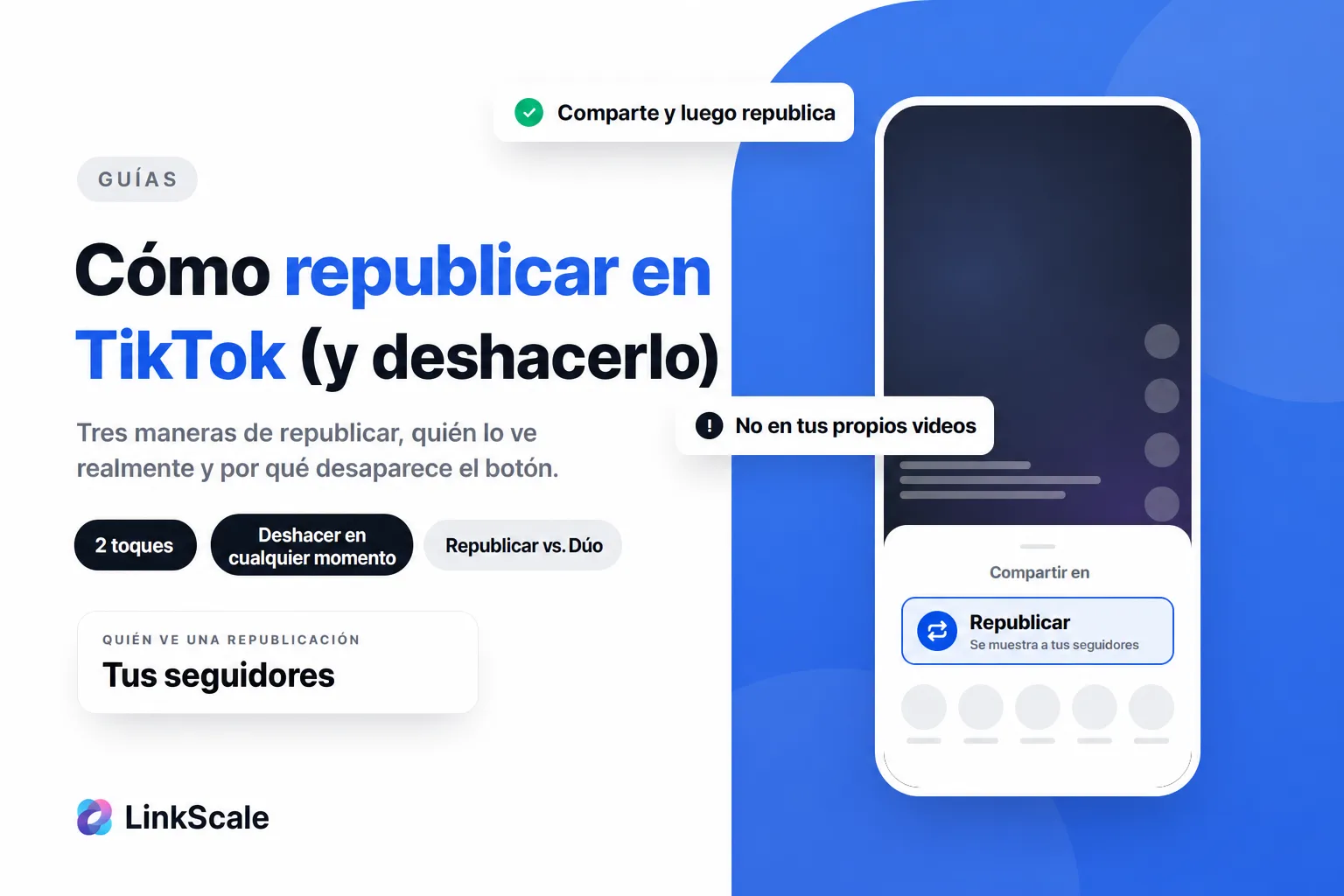
Para republicar en TikTok, abre el video, toca la flecha de Compartir a la derecha y luego toca Republicar. También puedes mantener pulsado el video y elegir Republicar. El video aparecerá entonces en el feed Para ti de tus seguidores con tu nombre, y en la pestaña Republicaciones de tu perfil. Para deshacerlo, vuelve a tocar Compartir y elige Eliminar republicación.
Esa es toda la función. Lo que confunde a la gente es todo lo que la rodea: quién ve realmente una republicación, por qué a veces falta el botón y en qué se diferencia una republicación de compartir, un Dueto o un Stitch. Aquí tienes todo, paso a paso.
Cómo republicar en TikTok, paso a paso
El Centro de ayudaOpens in a new tab de TikTok enumera tres formas de hacerlo. Todas terminan en el mismo botón Republicar.

Desde el botón Compartir
- Abre el video que quieres republicar.
- Toca la flecha de Compartir en el lado derecho de la pantalla.
- En la bandeja que se desliza hacia arriba, toca Republicar (normalmente la primera opción, resaltada en amarillo).
- Opcional: toca Añadir comentario para escribir una frase corta que se mostrará con tu republicación.
Una pequeña confirmación te indica que el video se ha republicado. No se publica nada como un video nuevo en la cuadrícula de tu perfil.
Desde una pulsación prolongada
Mantén pulsado cualquier lugar del video. Se abrirá un menú con Republicar cerca de la parte superior. Tócalo. Mismo resultado, un toque menos.
Desde la republicación de un amigo
Cuando alguien a quien sigues ha republicado un video, su foto de perfil aparece en él. Toca esa foto y luego toca Republicar para compartirlo tú también.
Cómo deshacer una republicación en TikTok
Las republicaciones no son permanentes. Puedes eliminar una en cualquier momento y el video original no se verá afectado.
- Abre el video que republicaste. La forma más rápida es desde tu perfil: toca la pestaña Republicaciones (el icono con dos flechas) y elige el video.
- Toca la flecha de Compartir o mantén pulsado el video.
- Toca Eliminar republicación.
También puedes tocar tu propia foto de perfil en el video, tocar Republicado y luego Eliminar republicación. No hay un botón para borrar todas las republicaciones a la vez: debes eliminar cada una individualmente.
¿Quién ve tus republicaciones en TikTok?
Aquí es donde la mayoría de las personas se sorprende: una republicación no se muestra a toda la plataforma.
Según el Centro de ayuda de TikTokOpens in a new tab, los videos republicados aparecen "etiquetados como una republicación junto con la foto de perfil y el apodo" de la persona que lo republicó. En la práctica, las republicaciones circulan principalmente entre las personas que ya te siguen. Son una forma de recomendar algo a tu audiencia, no una forma de llegar a nuevos espectadores.
Si tu cuenta es privada, solo tus seguidores verán tus republicaciones, tanto en tu perfil como en su feed. TikTok también ha estado añadiendo controles para la pestaña Republicaciones en Ajustes y privacidad > Privacidad. La etiqueta exacta cambia entre versiones de la app, así que si no la ves, actualiza primero la aplicación.
Republicar, compartir, Dueto o Stitch: ¿cuál usar?
Cuatro funciones, cuatro resultados diferentes. Elige la que mejor se ajuste a lo que quieres que haga el video.
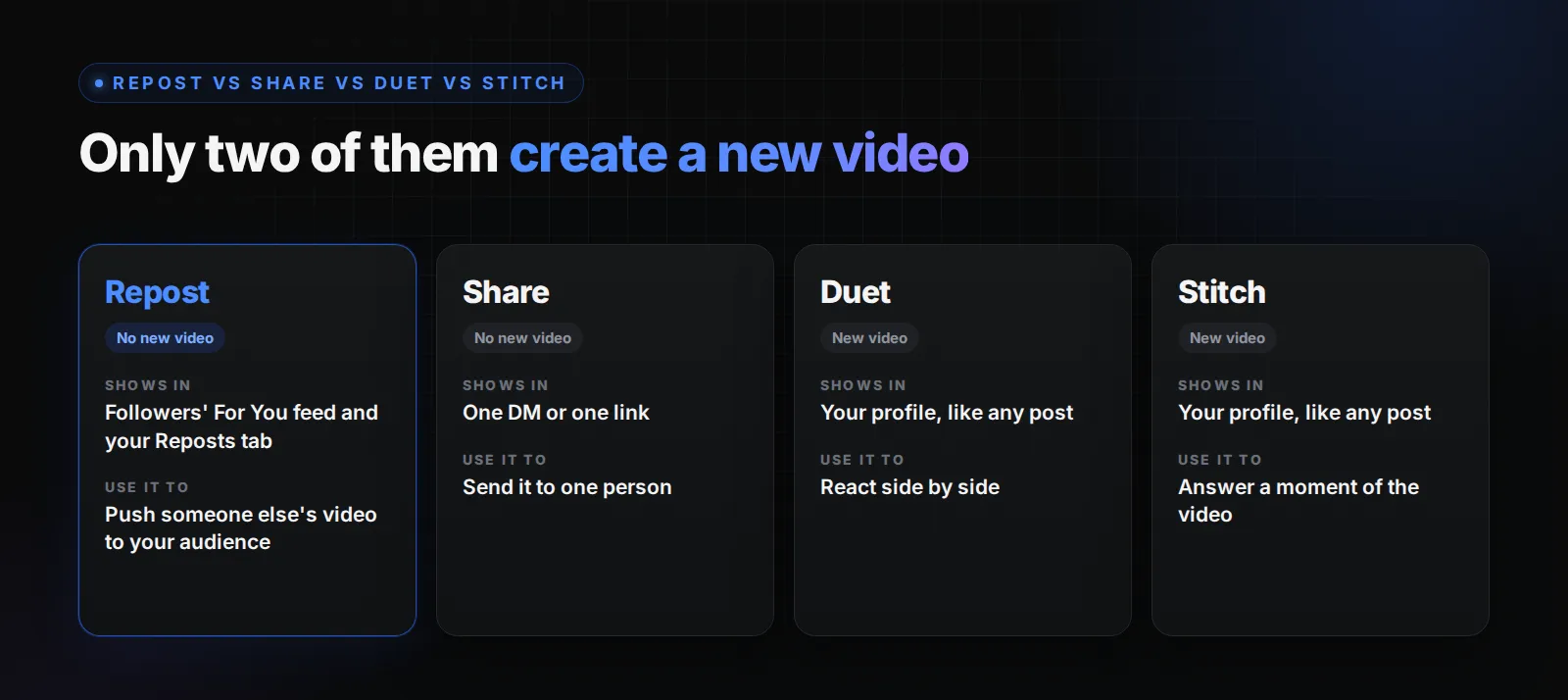
La diferencia clave: una republicación no añade un video a la cuadrícula de tu perfil ni te genera visualizaciones de tu propio contenido. Los Duetos y los Stitches sí. Si el objetivo es crecer o ganar dinero con tu propia cuenta, una republicación es un aviso para tus seguidores, no contenido. Nuestro análisis de cuánto paga TikTok por visualización explica por qué solo tus propios videos cualificados cuentan para el Programa de Recompensas para Creadores.
¿Puedes republicar tu propio TikTok?
No. El botón Republicar solo aparece en los videos de otras personas. Si quieres que uno de tus videos antiguos vuelva a circular, tienes tres opciones reales:
- Fíjalo en la parte superior de tu perfil para que cada visitante nuevo lo vea primero.
- Haz un Stitch o Duet contigo mismo, lo que crea un video nuevo que enlaza con el original.
- Vuelve a subir una versión reeditada, con un nuevo gancho en los primeros segundos. Volver a subir exactamente el mismo archivo suele tener un rendimiento bajo y puede parecer contenido duplicado.
¿Por qué falta el botón de repostear en TikTok?
Si no encuentras Repostear en la bandeja de Compartir, casi siempre se debe a una de estas razones.
- Es tu propio video. No es posible repostear tu propio contenido.
- La aplicación no está actualizada. La bandeja de Compartir cambia con frecuencia. Actualiza TikTok desde tu tienda de aplicaciones.
- El video es privado o solo para amigos. Los videos restringidos no se pueden repostear.
- El creador limitó las opciones de compartir. Algunos creadores restringen cómo se pueden compartir sus videos y la opción desaparece.
- El video está en revisión. El contenido que se está comprobando conforme a las Normas de la comunidad puede perder temporalmente las opciones para compartir.
- La función todavía no está disponible en tu región o versión de la aplicación. TikTok suele lanzar las funciones de forma gradual.
Si ninguna de estas razones aplica, cierra sesión, vuelve a iniciar sesión e inténtalo de nuevo. Borrar la caché (Configuración y privacidad > Liberar espacio) soluciona una cantidad sorprendente de botones que faltan.
¿Los reposts ayudan en TikTok?
Para el creador original, sí: cada repost pone su video delante de un nuevo grupo de seguidores. Para ti, el beneficio es indirecto. Repostear muestra a tu audiencia qué te importa y mantiene tu cuenta activa entre publicaciones, pero no crea contenido nuevo que TikTok pueda recomendar en tu nombre.
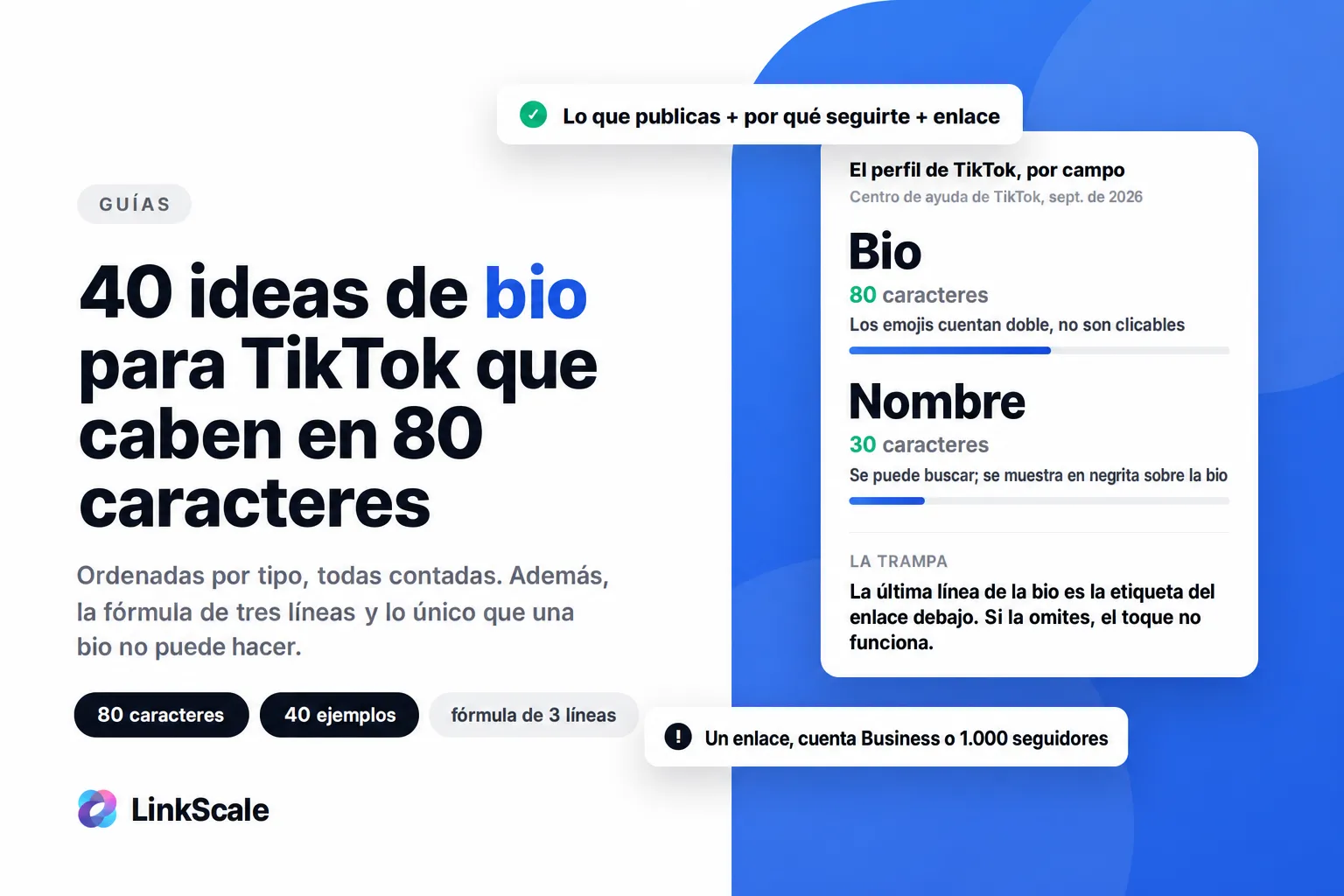
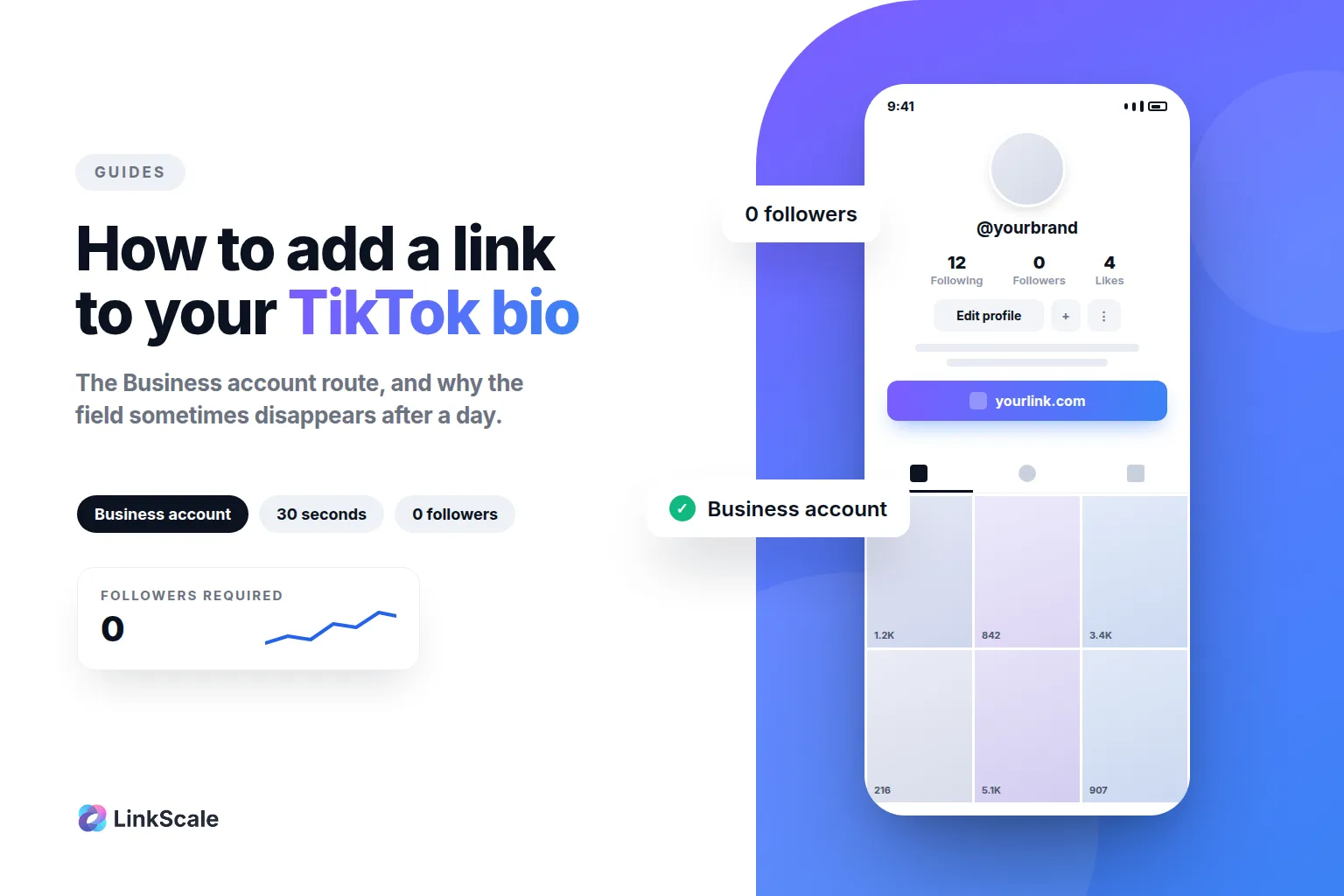
Los reposts resultan útiles cuando tienes algo a lo que dirigir a la gente. Un seguidor al que le gusta un video que repostaste suele visitar después tu perfil. Ahí es donde la biografía y el enlace debajo de ella hacen el trabajo. Si todavía no has configurado eso, consulta cómo añadir un enlace a tu biografía de TikTok, con o sin 1.000 seguidores, y nuestras ideas para la biografía de TikTok para los 80 caracteres que aparecen encima. Un enlace con seguimiento, como los creados con LinkScale, te indica entonces si esas visitas al perfil se convierten en clics.
Preguntas frecuentes
¿Las personas pueden ver lo que reposteo en TikTok?
Sí. Tus seguidores pueden ver tus reposts en su feed Para ti, etiquetados con tu nombre, y cualquiera que visite un perfil público puede abrir tu pestaña de Reposts. Si tu cuenta es privada, solo tus seguidores pueden verlos.
¿TikTok notifica a alguien cuando reposteas su video?
El creador original puede ver en su actividad que su video fue reposteado. Tus seguidores pueden simplemente encontrarse con el repost en su feed Para ti.
¿Cómo elimino todos mis reposts de TikTok a la vez?
No puedes. TikTok no tiene una opción masiva. Abre tu pestaña de Reposts, abre cada video, toca Compartir y elige Eliminar repost.
¿Puedo añadir un pie de foto a un repost de TikTok?
Sí, uno corto. Después de tocar Repostear, toca Añadir comentario y escribe una línea. Se muestra con el repost, no como un nuevo pie de foto en el video.
¿Por qué no puedo repostear en TikTok?
Las razones más comunes son una aplicación desactualizada, un video privado o solo para amigos, un creador que limitó las opciones de compartir o intentar repostear tu propio video. Actualiza primero la aplicación y luego comprueba qué caso aplica.
¿Los reposts cuentan como visualizaciones?
Una visualización se contabiliza en el video original, para su creador. Repostear no añade visualizaciones ni tiempo de reproducción a tu propia cuenta.
Actualizado el 5 de octubre de 2026. Escrito por el equipo de LinkScale.