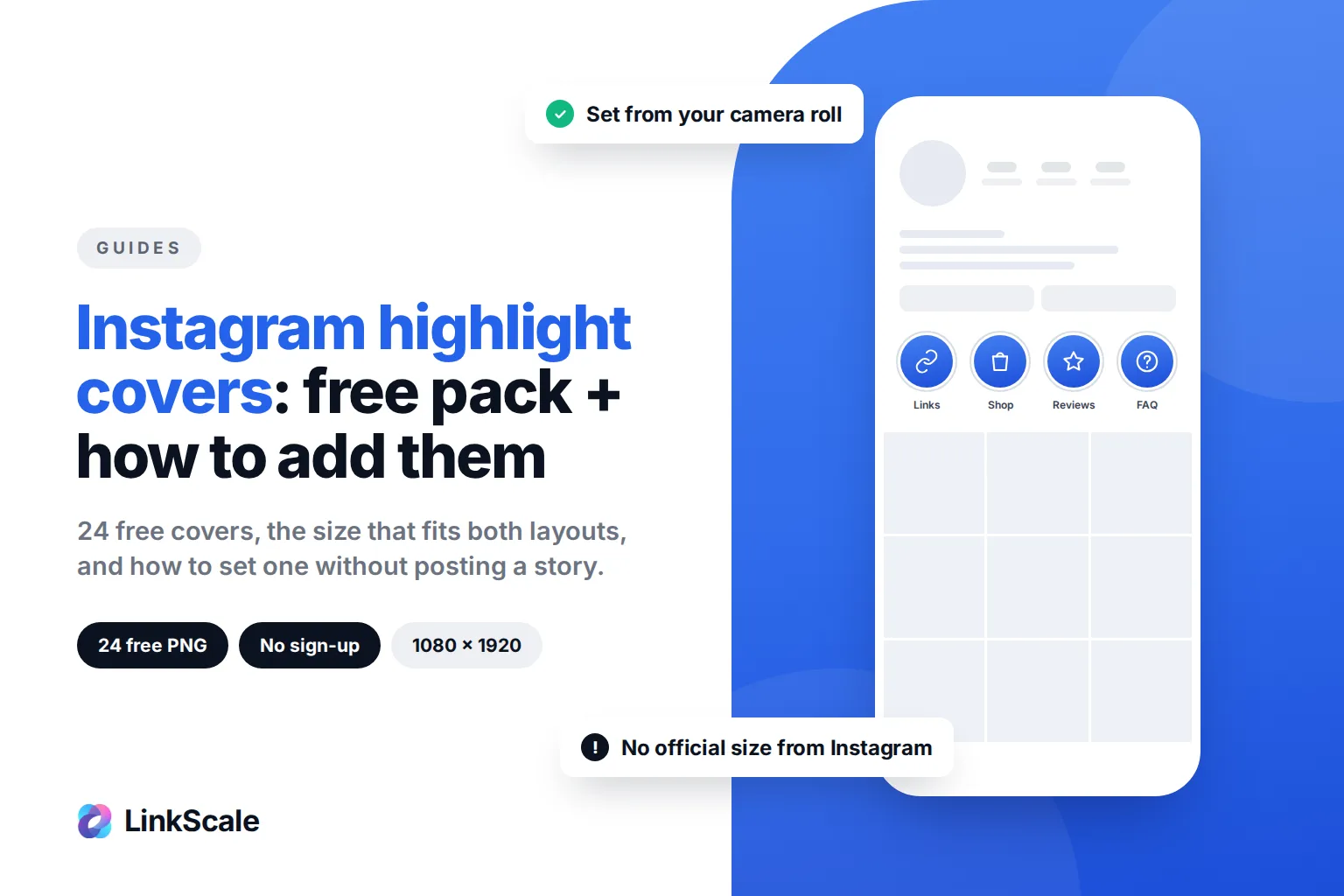
Instagram-highlightomslagen zijn de kleine afbeeldingen die boven je raster staan en elk hoogtepunt labelen: Links, Winkel, Reviews, FAQ. Je kunt er een instellen vanuit je camerarol zonder deze in je verhaal te plaatsen: open het hoogtepunt, tik op Hoogtepunt bewerken, vervolgens op Omslag bewerken, en kies de afbeelding uit je galerij. Hieronder vind je de stappen, het formaat dat zowel de cirkel als de nieuwe verticale miniaturen doorstaat, en een gratis pakket van 24 omslagen dat je nu meteen kunt downloaden, zonder e-mail vereist.
Instagram-highlightomslagen toevoegen zonder ze in je verhaal te plaatsen
Dit is de vraag die de meeste mensen eigenlijk hebben. Een eenvoudig pictogram in je verhaal plaatsen alleen om het als omslag te gebruiken, maakt je verhaal rommelig en verwart je volgers. Dat hoeft niet.
De omslag van een bestaand hoogtepunt wijzigen
- Ga naar je profiel en houd ingedrukt op het hoogtepunt dat je wilt wijzigen.
- Tik op Hoogtepunt bewerken (in sommige versies open je het hoogtepunt, tik je op Meer en vervolgens op Hoogtepunt bewerken).
- Tik op Omslag bewerken.
- Tik op het galerijpictogram in de omslagkiezer, in plaats van een van de verhalen te kiezen die al in het hoogtepunt staan.
- Selecteer je omslagafbeelding uit je camerarol, pas deze binnen de cirkel aan en tik op Gereed.
Het Helpcentrum van Instagram beschrijft dezelfde werkwijze vanuit de andere kant: wanneer je een hoogtepunt maakt, "tik je op Omslag bewerken om een omslagfoto te kiezen en een naam in te voeren", en kun je een hoogtepunt op elk moment bewerkenOpens in a new tab vanuit je profiel. De omslag is alleen het label. Deze verschijnt nooit als verhaal binnen het hoogtepunt.
Een nieuw hoogtepunt maken met een aangepaste omslag
- Tik op je profiel op Nieuw onder je bio (of op Verhaalhoogtepunt in het +-menu).
- Selecteer minstens één verhaal uit je archief. Een hoogtepunt kan niet leeg zijn.
- Tik op Volgende, vervolgens op Omslag bewerken, dan op het galerijpictogram en kies je omslag.
- Voer de naam in (houd het bij één kort woord, langere namen worden afgekapt) en tik op Toevoegen.
Als je nog nooit een verhaal hebt geplaatst, heb je er eerst één nodig. Plaats iets relevants, voeg het toe aan het hoogtepunt en vervang daarna de omslag.
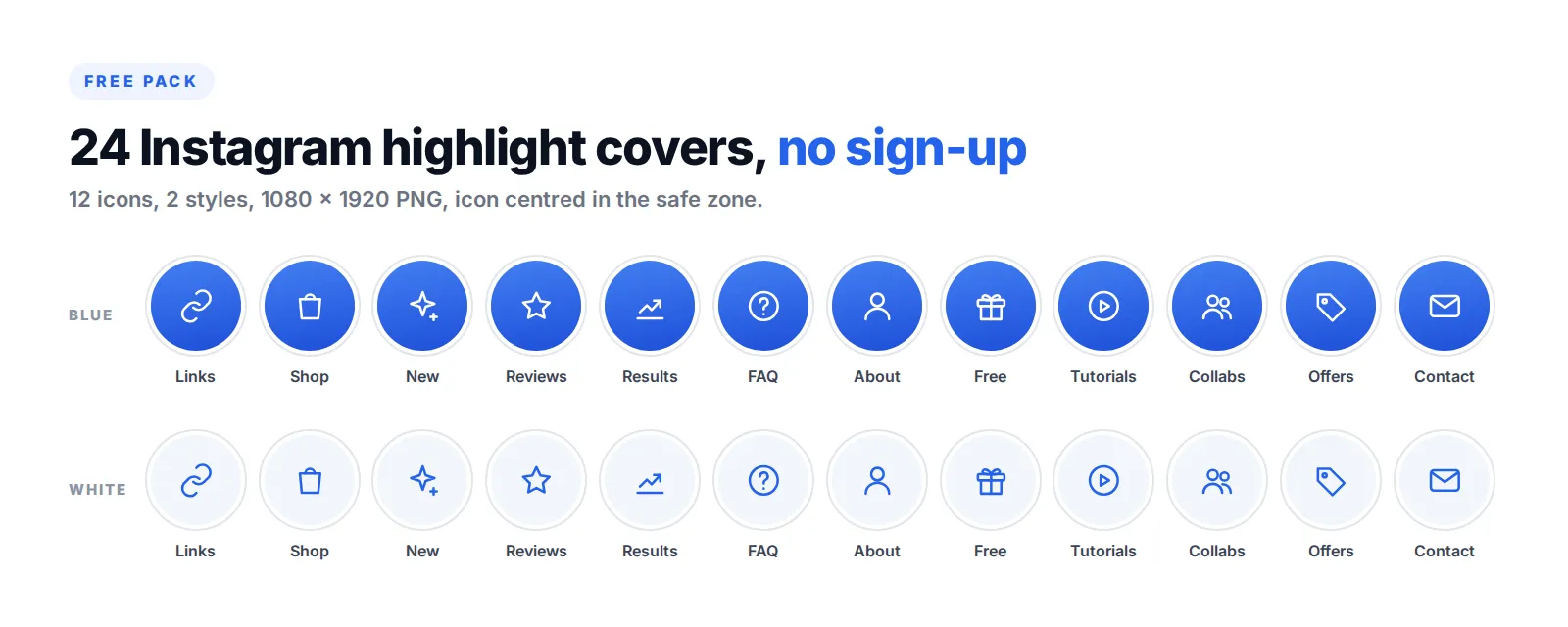
Gratis Instagram-highlightomslagen (24 PNG's, geen registratie)
We hebben dit pakket ontworpen voor makers die via hun profiel verkopen, dus de categorieën zijn degene die mensen daadwerkelijk naar een link of aankoop leiden. Twee stijlen, dezelfde 12 pictogrammen: blauw voor profielen met een kleurrijke feed, wit voor minimalistische of donkere feeds. Elk bestand is 1080 × 1920, met het pictogram gecentreerd in de veilige zone.
Open op je telefoon een link, houd de afbeelding ingedrukt en sla deze op in je foto's. De afbeelding staat dan in je filmrol en is klaar voor de stap Omslag bewerken hierboven.
Gebruik één stijl voor al je highlights. Een blauwe omslag, een foto en een witte omslag door elkaar gebruiken oogt onaf, en de rij met highlights is het eerste wat een nieuwe bezoeker ziet na je bio.
Instagram publiceert geen officieel formaat voor highlightomslagen. Daarom vind je online drie verschillende antwoorden. Dit is wat standhoudt.
Ontwerp op een canvas van 1080 × 1920
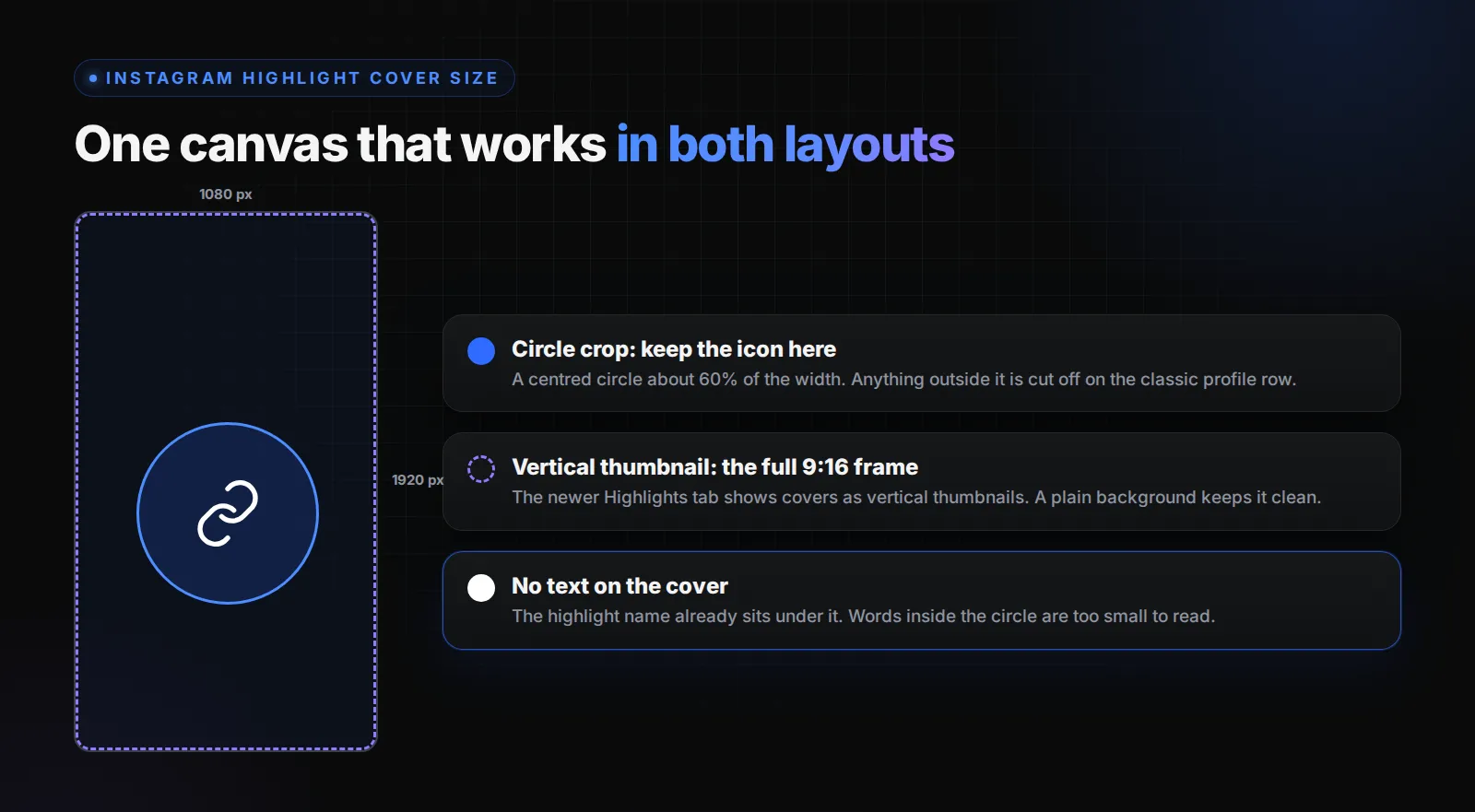
Een omslag wordt gekozen uit dezelfde ruimte als een story, dus het veiligste canvas is het storyformaat: 9:16, 1080 × 1920 pixels. Meta's eigen advertentiegids vermeldt nu 1440 × 2560 als de aanbevolen storyresolutie, en alles in 9:16 met een breedte van 1080 of meer werkt. Vierkante bestanden van 1080 × 1080 werken ook, maar geven je minder ruimte wanneer Instagram de omslag als een verticale thumbnail weergeeft.
Houd het pictogram binnen een gecentreerde cirkel
Op de meeste profielen snijdt Instagram de omslag vanuit het midden van de afbeelding bij tot een kleine cirkel. Houd je pictogram of tekst binnen een cirkel van ongeveer 60% van de canvasbreedte, precies in het midden. Alles dicht bij de randen wordt afgesneden.
Houd ook rekening met de verticale thumbnail
Eind 2024 zei Instagram dat het story-highlights naar een eigen tabblad op het profielOpens in a new tab zou verplaatsen, waar ze als verticale thumbnails worden weergegeven in plaats van als cirkels. De uitrol verloopt geleidelijk en afhankelijk van je account en appversie zie je mogelijk een van beide indelingen. Een omslag ontworpen in 9:16 met een gecentreerd pictogram ziet er in beide goed uit. Een vierkante omslag met tekst aan de randen niet.
Zo maak je je eigen Instagram-highlightomslagen
Als het pakket niet bij je feed past, kun je in tien minuten je eigen omslagen maken.
De drie regels die een set professioneel laten ogen
- Eén achtergrondkleur, afkomstig uit je feed. Kies de kleur die al dominant is in je posts, geen nieuwe.
- Eén pictogramstijl. Allemaal contouren of allemaal gevuld, met dezelfde lijndikte. Stijlen mixen is de meest voorkomende reden waarom een set goedkoop oogt.
- Geen woorden op de omslag. De naam van de highlight staat er al onder. Een woord in de cirkel is te klein om te lezen en herhaalt het label.
Elke ontwerpapp die PNG op 1080 × 1920 exporteert, is geschikt: Canva, Figma, Adobe Express of zelfs een telefooneditor. Begin met een leeg canvas in storyformaat, plaats één pictogram in het midden op ongeveer een derde van de breedte, exporteer het, sla het op je telefoon op en pas het toe met Omslag bewerken.
Welke Instagram-highlights moet je hebben?
Omslagen zijn het makkelijke deel. Wat erachter zit, bepaalt of iemand erop tikt.
Zet de highlight die geld oplevert als eerste
Highlights verschijnen in de volgorde waarin je er voor het laatst iets aan hebt toegevoegd, waarbij de nieuwste links staat. Je belangrijkste highlight moet de eerste zijn die mensen zien, dus voeg er regelmatig een nieuwe story aan toe om hem daar te houden. Voor de meeste creators die verkopen, is dat Links of Shop.
Vijf highlights zijn genoeg voor de meeste profielen
Op een telefoon zijn slechts vier of vijf highlights zichtbaar voordat mensen moeten vegen. In de aankondiging van de lancering in 2017 zei Instagram dat je zoveel highlights kunt hebben als je wiltOpens in a new tab, maar de highlights na de vijfde worden zelden geopend. Begin met Links of Shop, Reviews, FAQ en Over, en voeg daarna een highlight toe die bij je niche past.
Links in highlights hebben nog steeds een goede bestemming nodig
Een linksticker in een highlight blijft aanklikbaar zolang de highlight bestaat. Daarom bewaren zoveel creators hun aanbiedingen daar. Sinds 29 september 2026 beoordeelt Instagram ook links in highlights, niet alleen in de bio, dus de pagina achter de sticker is net zo belangrijk als de omslag ervoor. Onze gids over een link toevoegen aan een Instagram-story behandelt de sticker stap voor stap en legt uit waarom een landingspagina op je eigen domein beter is dan een directe doorverwijzing. Als je elke highlight naar één getrackte pagina stuurt die is gemaakt met LinkScale, zie je ook welke highlight daadwerkelijk kliks oplevert.
Instagram-highlights worden niet weergegeven? Veelvoorkomende oplossingen
Instagram vermeldt dat stories in je archief worden opgeslagenOpens in a new tab, tenzij je dit uitschakelt. Het archief is de basis voor elke highlight. Als je archief is uitgeschakeld, zet het vandaag nog aan, voordat je een oude story nodig hebt die je niet meer kunt terughalen.
Veelgestelde vragen
Kun je een highlightomslag toevoegen zonder deze in je story te plaatsen?
Ja. Open de highlight, tik op Highlight bewerken en vervolgens op Omslag bewerken. Kies daarna het galerijpictogram om een afbeelding uit je filmrol te selecteren. De omslag wordt alleen als label gebruikt en verschijnt nooit als story in de highlight. Je hebt wel minimaal één story in de highlight zelf nodig.
Welk formaat heeft een Instagram-highlightomslag?
Instagram publiceert geen officieel formaat. Ontwerp op een canvas van 1080 × 1920, het storyformaat, en houd het pictogram binnen een gecentreerde cirkel van ongeveer 60% van de breedte. Dat werkt voor de ronde uitsnede en voor de verticale miniaturen in de nieuwere profiellay-out.
Hoeveel highlights kun je op Instagram hebben?
Instagram zei bij de lancering dat je zoveel highlights kunt hebben als je wilt en heeft sindsdien geen limiet gepubliceerd. In de praktijk zijn alleen de eerste vier of vijf zichtbaar op een telefoon zonder te vegen, dus zet de belangrijkste als eerste.
Wie kan mijn Instagram-highlights zien?
Dezelfde mensen die je stories kunnen zien. Als je je stories voor iemand verbergt, ziet die persoon ook de highlights die daaruit zijn opgebouwd niet. Bij een openbaar account kan iedereen die je profiel bezoekt je highlights openen.
Kun je zien wie je Instagram-highlights heeft bekeken?
Je kunt zien wie een story heeft bekeken gedurende de eerste 48 uur. Daarna is de lijst met kijkers niet meer beschikbaar, ook niet als de story in een highlight staat. Tools die beweren dat ze de kijkers van een oude highlight kunnen tonen, hebben geen toegang tot die gegevens.
Bijgewerkt op 5 oktober 2026. Geschreven door het LinkScale-team.