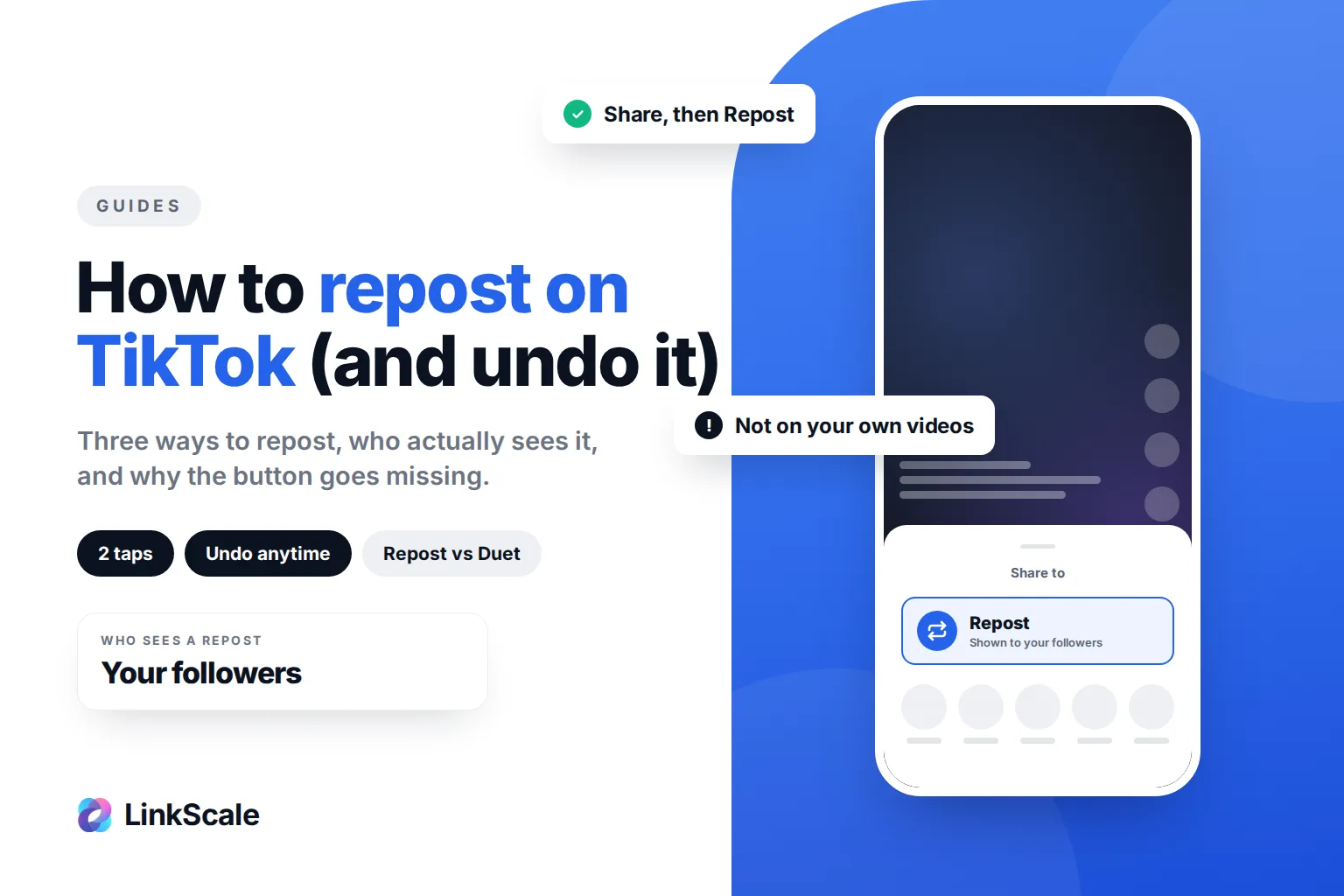
Om opnieuw te posten op TikTok, open je de video, tik je op de pijl Delen aan de rechterkant en tik je vervolgens op Opnieuw posten. Je kunt de video ook ingedrukt houden en Opnieuw posten kiezen. De video verschijnt vervolgens in de Voor jou-feed van je volgers met jouw naam erbij, en op het tabblad Opnieuw gepost van je profiel. Om dit ongedaan te maken, tik je opnieuw op Delen en kies je Opnieuw posten verwijderen.
Dat is de hele functie. Waar mensen tegenaan lopen, is alles eromheen: wie een opnieuw geplaatste video daadwerkelijk ziet, waarom de knop soms ontbreekt en hoe opnieuw posten verschilt van delen, een Duet of een Stitch. Hier lees je alles, stap voor stap.
Opnieuw posten op TikTok, stap voor stap
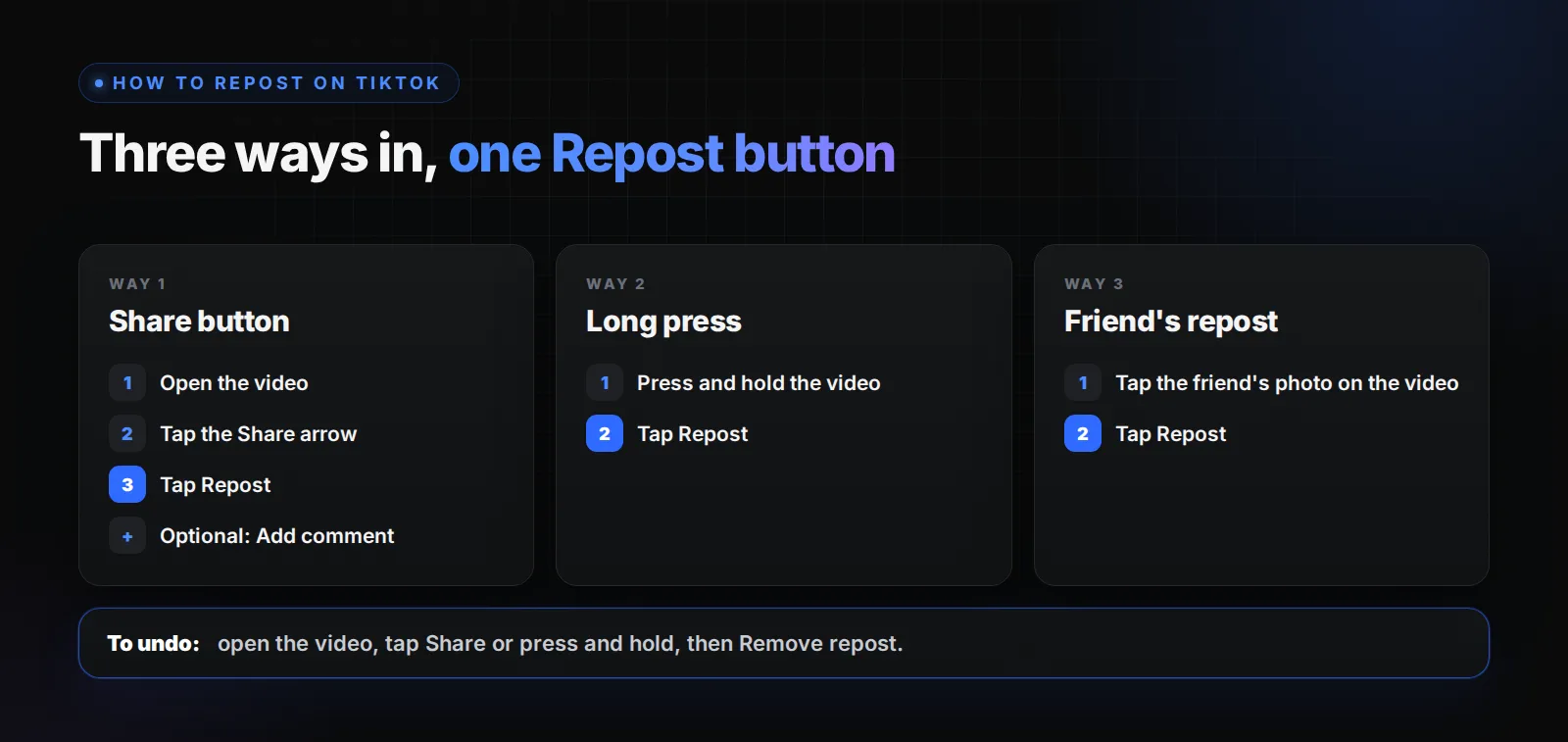
Het eigen HelpcentrumOpens in a new tab van TikTok noemt drie manieren om dit te doen. Ze komen allemaal uit bij dezelfde knop Opnieuw posten.
Via de knop Delen
- Open de video die je opnieuw wilt posten.
- Tik op de pijl Delen aan de rechterkant van het scherm.
- Tik in het venster dat omhoog schuift op Opnieuw posten (meestal de eerste optie, geel gemarkeerd).
- Optioneel: tik op Opmerking toevoegen om een korte tekst te schrijven die bij je opnieuw geplaatste video wordt weergegeven.
Een kleine bevestiging laat zien dat de video opnieuw is gepost. Er wordt niets als nieuwe video op het raster van je profiel gepubliceerd.
Door lang ingedrukt te houden
Houd ergens op de video ingedrukt. Er wordt een menu geopend met Opnieuw posten bovenaan. Tik erop. Hetzelfde resultaat, met één tik minder.
Via een opnieuw geplaatste video van een vriend
Wanneer iemand die je volgt een video opnieuw heeft gepost, verschijnt diens profielfoto erop. Tik op die foto en tik vervolgens op Opnieuw posten om de video zelf door te sturen.
Een opnieuw geplaatste video op TikTok ongedaan maken
Opnieuw geplaatste video's zijn niet permanent. Je kunt er op elk moment een verwijderen, zonder dat dit invloed heeft op de originele video.
- Open de video die je opnieuw hebt gepost. De snelste manier is via je profiel: tik op het tabblad Opnieuw gepost (het pictogram met twee pijlen) en kies de video.
- Tik op de pijl Delen, of houd de video ingedrukt.
- Tik op Opnieuw posten verwijderen.
Je kunt ook op je eigen profielfoto op de video tikken, op Opnieuw gepost tikken en vervolgens op Opnieuw posten verwijderen. Er is geen knop om alle opnieuw geplaatste video's tegelijk te wissen: je moet ze stuk voor stuk verwijderen.
Wie ziet je opnieuw geplaatste video's op TikTok?
Hier zijn de meeste mensen verrast: een opnieuw geplaatste video wordt niet naar het hele platform gestuurd.
Volgens het Helpcentrum van TikTokOpens in a new tab worden opnieuw geplaatste video's weergegeven als "gelabeld als een repost samen met de profielfoto en bijnaam" van de persoon die de video opnieuw heeft gepost. In de praktijk worden opnieuw geplaatste video's vooral verspreid onder mensen die je al volgen. Het is een manier om iets aan je publiek aan te bevelen, niet om nieuwe kijkers te bereiken.
Als je account privé is, zien alleen je volgers je opnieuw geplaatste video's, zowel op je profiel als in hun feed. TikTok voegt ook bedieningselementen voor het tabblad Opnieuw gepost toe onder Instellingen en privacy > Privacy. De exacte benaming verschilt per appversie, dus als je deze niet ziet, werk je app dan eerst bij.
Opnieuw posten, delen, Duet of Stitch: welke moet je gebruiken?
Vier functies, vier verschillende resultaten. Kies de functie die past bij wat je met de video wilt doen.
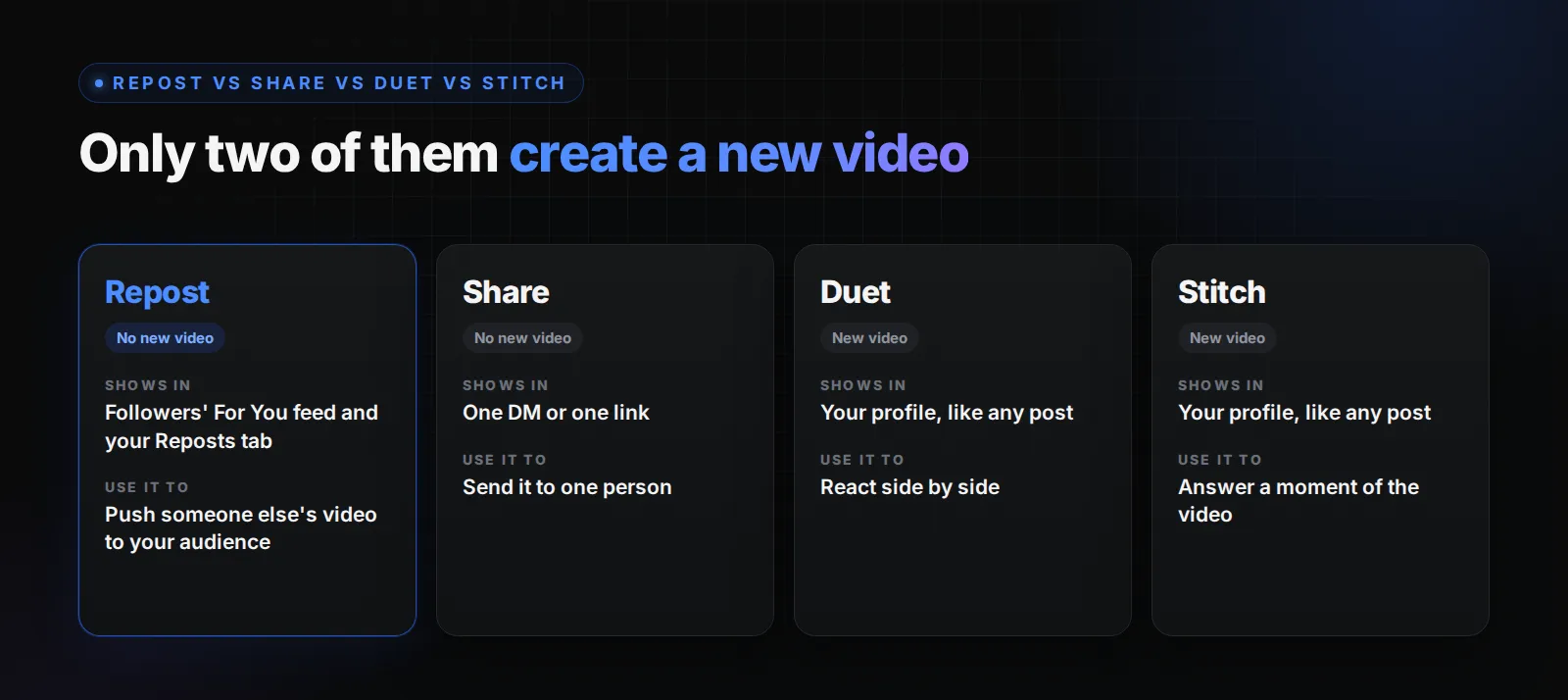
Het belangrijkste verschil: een opnieuw geplaatste video voegt geen video toe aan het raster van je profiel en levert je geen weergaven op voor je eigen content. Duetten en Stitches doen dat wel. Als je doel groei of inkomsten op je eigen account is, is opnieuw posten een aansporing voor je volgers, geen content. Onze uitleg over hoeveel TikTok per weergave betaalt legt uit waarom alleen je eigen gekwalificeerde video's meetellen voor het Creator Rewards Program.
Kun je je eigen TikTok opnieuw posten?
Nee. De knop Opnieuw posten verschijnt alleen bij video's van andere mensen. Als je wilt dat een oude video van jezelf opnieuw wordt verspreid, heb je drie echte opties:
- Zet de video vast bovenaan je profiel, zodat elke nieuwe bezoeker hem als eerste ziet.
- Maak zelf een Stitch of Duet, waarmee je een nieuwe video maakt die terugverwijst naar het origineel.
- Upload een opnieuw bewerkte versie opnieuw, met een nieuwe hook in de eerste seconden. Het opnieuw uploaden van exact hetzelfde bestand presteert doorgaans slecht en kan eruitzien als dubbele content.
Waarom ontbreekt de repostknop op TikTok?
Als je Repost niet kunt vinden in het deelmenu, is dat bijna altijd een van deze redenen.
- Het is je eigen video. Je eigen content reposten is niet mogelijk.
- De app is verouderd. Het deelmenu verandert vaak. Update TikTok via je appstore.
- De video is privé of alleen voor vrienden. Beperkte video's kunnen niet worden gerepost.
- De maker heeft delen beperkt. Sommige makers beperken hoe hun video's kunnen worden gedeeld, waardoor de optie verdwijnt.
- De video wordt beoordeeld. Content die wordt gecontroleerd aan de hand van de Communityrichtlijnen kan tijdelijk deelopties verliezen.
- De functie is nog niet beschikbaar in jouw regio of appversie. TikTok rolt functies vaak geleidelijk uit.
Als geen van deze situaties van toepassing is, log dan uit, log opnieuw in en probeer het nog eens. Het wissen van de cache (Instellingen en privacy > Ruimte vrijmaken) lost verrassend veel ontbrekende knoppen op.
Helpen reposts op TikTok?
Voor de oorspronkelijke maker wel: elke repost toont hun video aan een nieuwe groep volgers. Voor jou is het voordeel indirect. Reposten laat je publiek zien waar je om geeft en houdt je account actief tussen posts door, maar het creëert geen nieuwe content die TikTok namens jou kan aanbevelen.
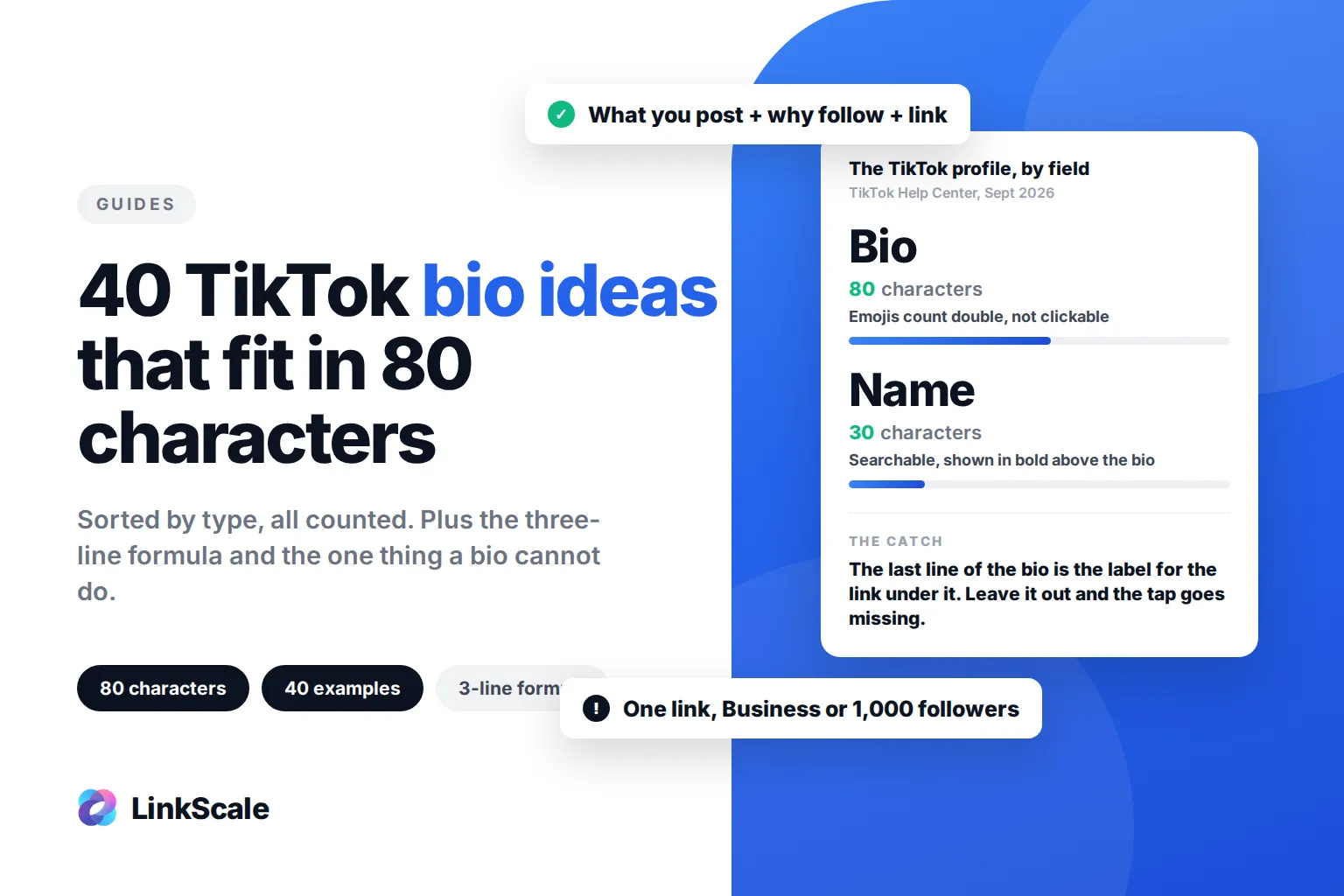
Reposts worden nuttig wanneer je iets hebt waar je mensen naartoe kunt sturen. Een volger die een video leuk vindt die je hebt gerepost, komt vaak daarna op je profiel terecht. Daar doen de bio en de link eronder hun werk. Als je dat nog niet hebt ingesteld, bekijk dan hoe je een link toevoegt aan je TikTok-bio, met of zonder 1.000 volgers, en onze TikTok-bio-ideeën voor de 80 tekens erboven. Een getrackte link, zoals de links die je maakt met LinkScale, vertelt je vervolgens of die profielbezoeken leiden tot klikken.
Veelgestelde vragen
Kunnen mensen zien wat ik repost op TikTok?
Ja. Je volgers kunnen je reposts zien in hun For You-feed, gelabeld met je naam, en iedereen die een openbaar profiel bezoekt kan je tabblad Reposts openen. Als je account privé is, kunnen alleen je volgers ze zien.
Meldt TikTok iemand wanneer je hun video repost?
De oorspronkelijke maker kan in hun activiteit zien dat hun video is gerepost. Je volgers kunnen de repost gewoon tegenkomen in hun For You-feed.
Hoe verwijder ik al mijn reposts op TikTok in één keer?
Dat kan niet. TikTok heeft geen bulkoptie. Open je tabblad Reposts, open elke video, tik op Delen en kies Repost verwijderen.
Kan ik een bijschrift toevoegen aan een TikTok-repost?
Ja, een kort bijschrift. Tik na het tikken op Repost op Reactie toevoegen en schrijf een regel. Deze wordt bij de repost weergegeven, niet als nieuw bijschrift op de video.
Waarom kan ik niet reposten op TikTok?
De meest voorkomende redenen zijn een verouderde app, een privévideo of video voor alleen vrienden, een maker die delen heeft beperkt, of een poging om je eigen video te reposten. Update eerst de app en controleer daarna welke situatie van toepassing is.
Tellen reposts als weergaven?
Een weergave wordt geteld bij de oorspronkelijke video, voor de maker ervan. Reposten voegt geen weergaven of kijktijd toe aan je eigen account.
Bijgewerkt op 5 oktober 2026. Geschreven door het LinkScale-team.