


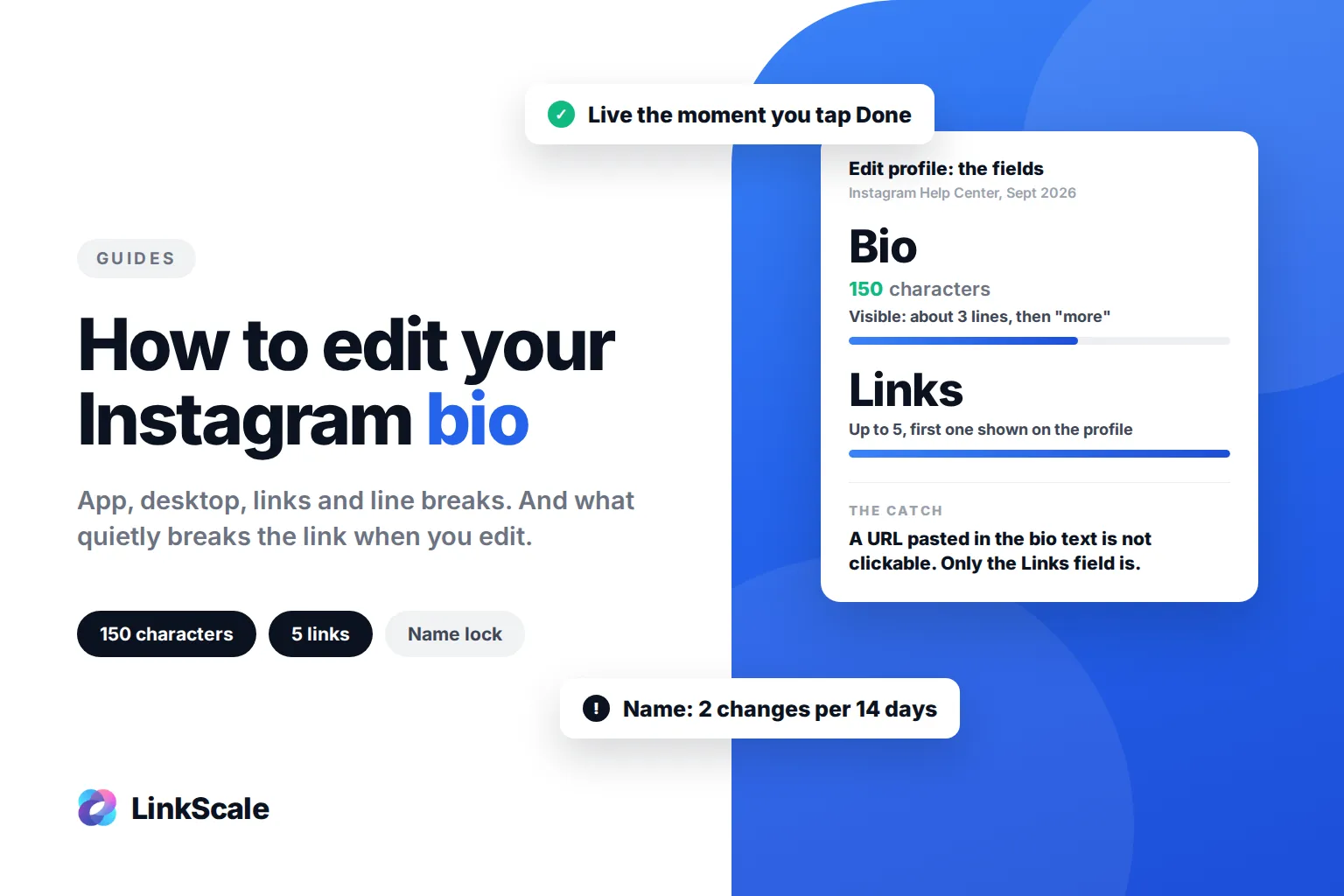
For å redigere Instagram-biografien din åpner du profilen din, trykker på Rediger profil, trykker på Bio-feltet, endrer teksten og trykker på Ferdig. Den nye bioen er publisert i det øyeblikket du lagrer den, på alle enheter, uten noe gjennomgangstrinn. Samme skjerm inneholder også navnet ditt, brukernavnet ditt, pronomen og lenker, og hver av disse har sine egne regler. Det er her de fleste redigeringer går galt, og hvor en fungerende lenke stille slutter å fungere.
Bio-feltet har plass til 150 tegn, og Instagram skjuler alt etter omtrent tre linjer bak «mer». Derfor handler redigering av en bio sjelden om å legge til. Det handler om å bestemme hva som skal være synlig, og sørge for at lenken under fortsatt gjør jobben sin når du er ferdig.
Slik redigerer du Instagram-bioen din, steg for steg
I Instagram-appen (iPhone og Android)
- Åpne Instagram og trykk på profilbildet ditt nederst til høyre.
- Trykk på Rediger profil under bioen din.
- Trykk på Bio-feltet. Det ligger under Navn, Brukernavn og Pronomen.
- Slett eller skriv om teksten. Telleren under feltet viser hvor mange av de 150 tegnene du har igjen.
- Trykk på Ferdig (iPhone) eller hakeikonet (Android) øverst til høyre.
Endringen lagres umiddelbart. Det finnes ingen kladdestatus og ingen angre-funksjon, så hvis du bryr deg om den forrige versjonen, bør du kopiere den inn i et notat før du begynner.
På datamaskin (instagram.com)
- Gå til instagram.com og åpne profilen din.
- Klikk på Rediger profil.
- Endre Bio-feltet og klikk på Send inn.
Nettversjonen viser færre alternativer enn appen. Lenker, pronomen og profilbannerne er enklere å administrere på telefonen. Hvis et felt du forventer mangler på datamaskinen, finnes det nesten helt sikkert i appen.
Redigering av de andre feltene på samme skjerm
| Felt | Hva det er | Hva du bør vite før du redigerer det |
|---|---|---|
| Navn | Den fete teksten over bioen din | Ikke @brukernavnet ditt. Søkbart. Kan endres to ganger i løpet av 14 dager, og blir deretter låst |
| Brukernavn | @brukernavnet ditt og profil-URL-en din | Hvis du endrer det, endres instagram.com/dittnavn overalt der det er oppført |
| Pronomen | Valgfritt, vises ved siden av navnet ditt | Ingen effekt på søk eller lenker |
| Bio | 150 tegn med fritekst | Avkortes etter omtrent tre linjer. Ikke klikkbar, selv om du limer inn en URL |
| Lenker | Opptil fem URL-er med en tittel hver | Det eneste klikkbare stedet på profilen |
| Kategori | Kun profesjonelle kontoer | Vises under navnet ditt og kan skjules |
Instagrams eget hjelpesenter er tydelig på at bioen er begrenset til 150 tegnOpens in a new tab, og dette tallet har ikke endret seg på flere år. Grensen på fem lenker stammer fra april 2023, da Instagram åpnet for flere lenker i bio for alle kontoerOpens in a new tab.
Redigering av lenkene under bioen din
Lenker ligger ikke i Bio-feltet. De har sin egen seksjon:
- Trykk på Rediger profil, deretter Lenker.
- Trykk på Legg til ekstern lenke, lim inn URL-en og gi den en kort tittel.
- For å endre rekkefølgen holder du inne en lenke og drar den. Den første lenken er den som vises på profilen din; de andre vises når noen trykker på den.
- For å fjerne en lenke trykker du på den og deretter på Fjern lenke.
Å lime inn en URL i Bio-tekstfeltet gjør den ikke klikkbar. Den vises som ren tekst, og den som besøker profilen må kopiere den manuelt. Lenke-seksjonen er det eneste stedet en trykkbar lenke kan ligge.
Hvorfor du ikke kan redigere Instagram-bioen din, og hvordan du fikser det
De fleste meldinger om «jeg kan ikke redigere bioen min» skyldes én av fem årsaker.
Endringen lagres ikke
Appen er utdatert, eller tilkoblingen falt ut mellom skriving og trykk på Ferdig. Oppdater Instagram, tvangslukk appen og prøv igjen. Hvis teksten fortsatt tilbakestilles, logger du ut og inn igjen. Dette er den vanligste årsaken og den minst interessante.
«Kunne ikke lagre endringer» eller «Prøv igjen senere»
Instagram begrenser hvor ofte en profil kan redigeres, og grensen er strengere for nye kontoer og kontoer som nettopp har blitt flagget. Det som utløser dette, er å redigere navn, brukernavn, bio og lenker samtidig flere ganger i løpet av en time. Vent noen timer, og gjør deretter én endring om gangen.
Navnet er låst
Navn-feltet kan bare endres to ganger i løpet av 14 dager. Etter den andre endringen forblir feltet låst til perioden nullstilles. Dette er separat fra brukernavnet og separat fra bioen, som ikke har en slik grense.
Lenken blir avvist
Hvis en URL blir avvist når du legger den til under Lenker, har domenet et problem på Instagrams side: det har blitt rapportert, det ligger på et delt domene som andre kontoer har misbrukt, eller det peker til et sted Instagram ikke tillater. Bioen er ikke problemet, destinasjonen er det. Test det samme feltet med en nøytral lenke for å bekrefte, og undersøk deretter domenet.
Kontoen er begrenset
Hvis Instagram har begrenset kontoen din, kan enkelte profilendringer mislykkes uten varsel til begrensningen oppheves. Sjekk Innstillinger, deretter Kontostatus. Guiden vår om å bli utestengt fra å publisere på Instagram forklarer hva hver begrensning betyr og hvor lenge den vanligvis varer.
Slik legger du til linjeskift og formatering i bioen din
Linjeskift som blir værende
Å skrive inn et linjeskift direkte i Bio-feltet fungerer i noen appversjoner og slås sammen i andre. Metoden som fungerer hver gang: skriv bioen i notatappen på telefonen med de linjeskiftene du ønsker, marker alt, kopier og lim inn hele blokken i Bio-feltet. Fjern eventuelle mellomrom på slutten av en linje, fordi det vanligvis er dette som får et innlimt linjeskift til å slås sammen.
Skrifttyper og symboler
Instagram har ingen innstilling for skrifttype. «Skrifttypene» du ser i andre bioer, er Unicode-tegn generert av en konverter og limt inn. De fungerer, men det er to ting du bør vite: De er ikke søkbare, siden Instagram matcher vanlige ord i bioer og et stilisert ord er en annen tegnstreng, og skjermlesere leser dem opp tegn for tegn. Bruk dem på maks ett ord, aldri på linjen som forteller folk hva du gjør.
Emojier
Én eller to, plassert der du vil at øyet skal lande. Flere enn det slutter å styre oppmerksomheten og begynner å konkurrere med teksten din. Vi går gjennom hele strukturen linje for linje i slik skriver du en Instagram-bio som får klikket.