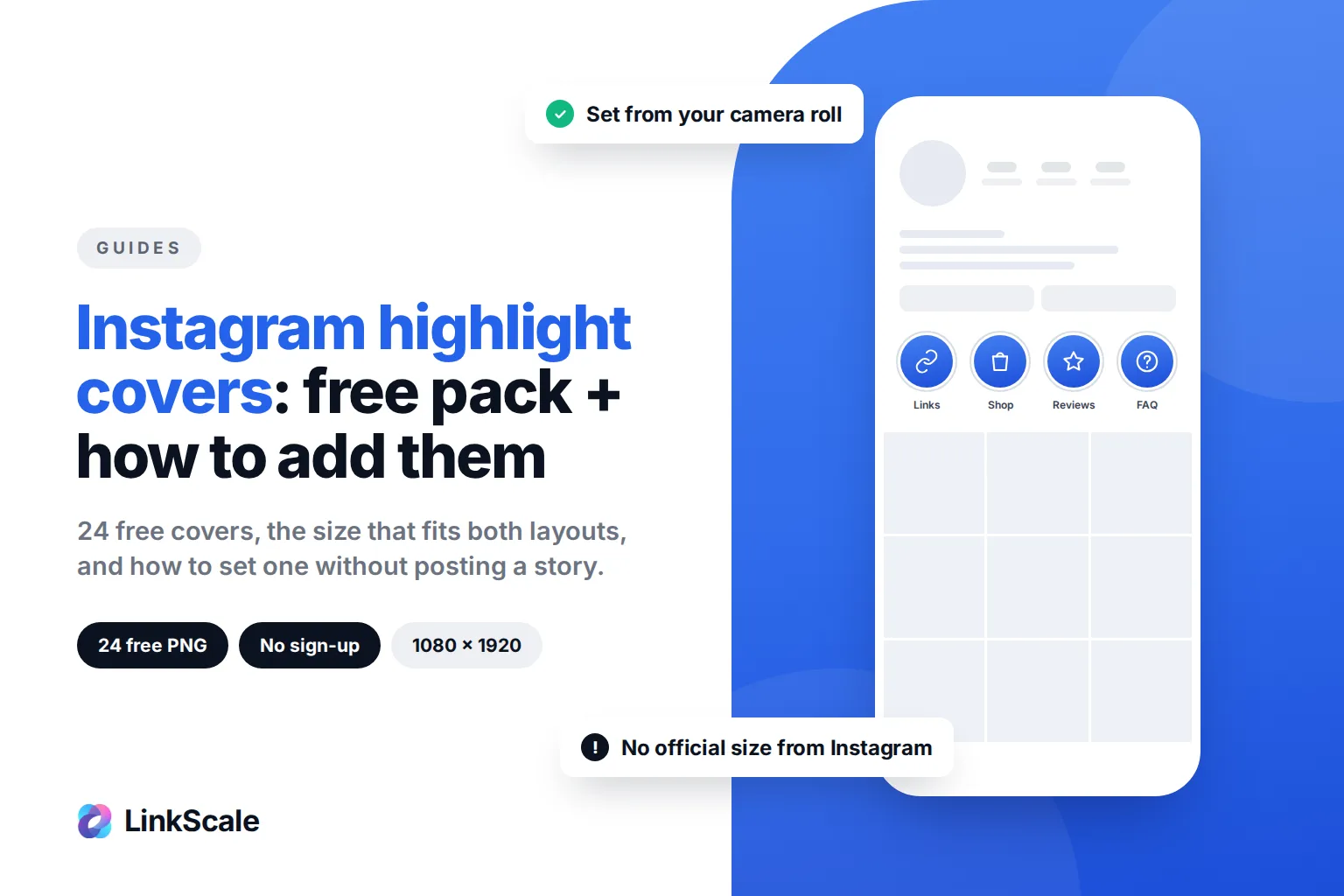
Instagram-omslagsbilder för höjdpunkter är de små bilderna som visas ovanför ditt rutnät och märker varje höjdpunkt: Länkar, Butik, Recensioner, FAQ. Du kan välja en från din kamerarulle utan att publicera den i din story: öppna höjdpunkten, tryck på Redigera höjdpunkt, sedan Redigera omslag, och välj bilden från ditt galleri. Nedan får du stegen, storleken som fungerar både i cirkeln och i de nya vertikala miniatyrbilderna, samt ett kostnadsfritt paket med 24 omslag som du kan ladda ner direkt, utan att ange e-postadress.
Så lägger du till Instagram-omslag för höjdpunkter utan att publicera dem i din story
Det här är frågan som de flesta faktiskt har. Att publicera en enkel ikon i din story bara för att använda den som omslag gör din story rörig och förvirrar dina följare. Du behöver inte göra det.
Byt omslag på en befintlig höjdpunkt
- Gå till din profil och tryck och håll på höjdpunkten du vill ändra.
- Tryck på Redigera höjdpunkt (i vissa versioner öppnar du höjdpunkten, trycker på Mer och sedan på Redigera höjdpunkt).
- Tryck på Redigera omslag.
- Tryck på galleriikonen i omslagsväljaren i stället för att välja en av de stories som redan finns i höjdpunkten.
- Välj din omslagsbild från kamerarullen, justera den i cirkeln och tryck på Klar.
Instagrams hjälpcenter beskriver samma flöde från andra hållet: när du skapar en höjdpunkt ”trycker du på Redigera omslag för att välja en omslagsbild och ange ett namn”, och du kan redigera en höjdpunkt när som helstOpens in a new tab från din profil. Omslaget är bara etiketten. Det visas aldrig i höjdpunkten som en story.
Skapa en ny höjdpunkt med ett anpassat omslag
- Tryck på Ny under din bio på profilen (eller Story-höjdpunkt i +-menyn).
- Välj minst en story från ditt arkiv. En höjdpunkt kan inte vara tom.
- Tryck på Nästa, sedan Redigera omslag, därefter galleriikonen och välj ditt omslag.
- Skriv namnet (håll det till ett kort ord, längre namn kapas) och tryck på Lägg till.
Om du aldrig har publicerat en story behöver du först göra det. Publicera något relevant, lägg till det i höjdpunkten och byt sedan omslaget.
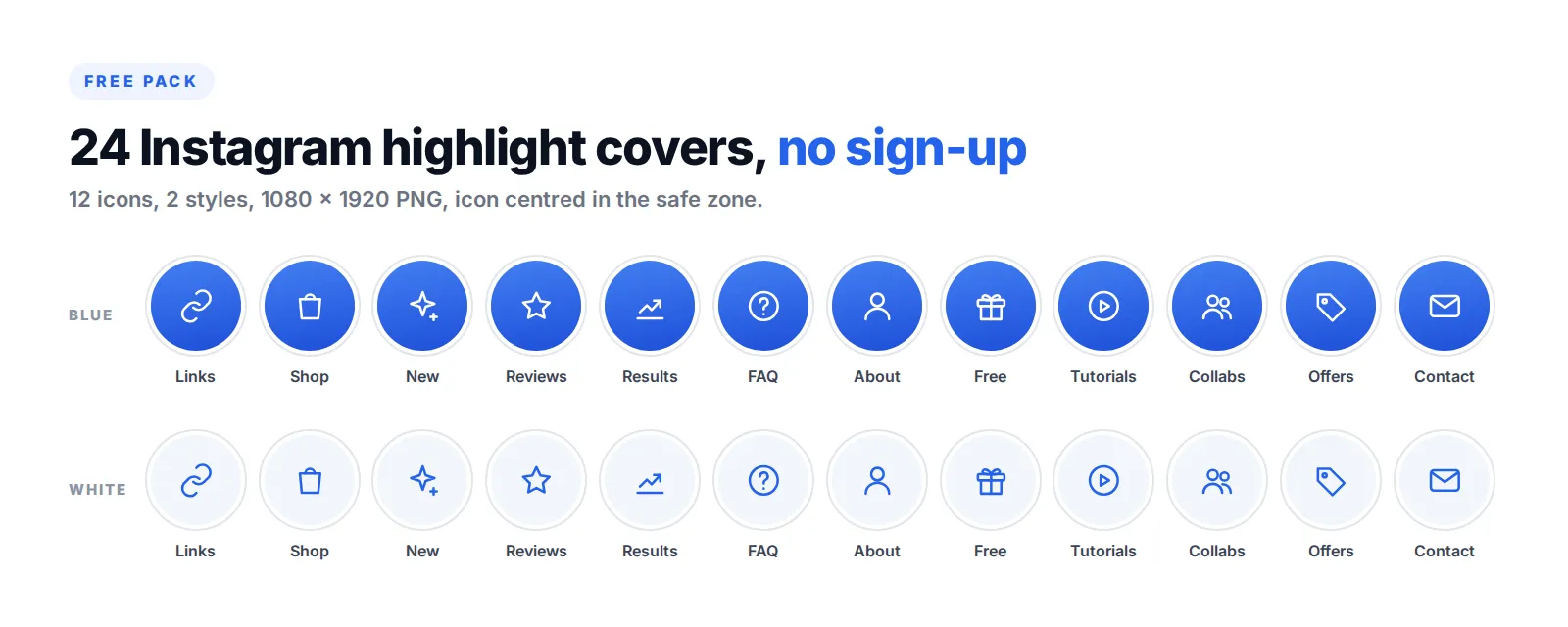
Gratis Instagram-omslag för höjdpunkter (24 PNG, ingen registrering)
Vi utformade det här paketet för kreatörer som säljer från sin profil, så kategorierna är de som faktiskt får människor att klicka på en länk eller genomföra ett köp. Två stilar, samma 12 ikoner: blå för profiler med ett färgstarkt flöde, vit för minimalistiska eller mörka flöden. Varje fil är 1080 × 1920, med ikonen centrerad i den säkra zonen.
Öppna en länk på telefonen, tryck och håll ned bilden och spara den i dina bilder. Den finns sedan i din kamerarulle, redo för steget Redigera omslag ovan.
Använd en och samma stil för alla dina höjdpunkter. En blandning av ett blått omslag, ett foto och ett vitt omslag ser ofärdig ut, och raden med höjdpunkter är det första en ny besökare ser efter din bio.
Vilken storlek ska omslag för Instagram-höjdpunkter ha?
Instagram publicerar ingen officiell storlek för omslag till höjdpunkter. Därför hittar du tre olika svar på nätet. Här är vad som stämmer.
Designa på en arbetsyta på 1080 × 1920
Ett omslag väljs från samma yta som en story, så den säkraste arbetsytan är storyformatet: 9:16, 1080 × 1920 pixlar. Metas egen annonsguide anger nu 1440 × 2560 som rekommenderad storyupplösning, och allt i 9:16 med minst 1080 pixlars bredd fungerar. Kvadratiska filer på 1080 × 1080 fungerar också, men ger dig mindre utrymme när Instagram visar omslaget som en vertikal miniatyrbild.
Håll ikonen inuti en centrerad cirkel
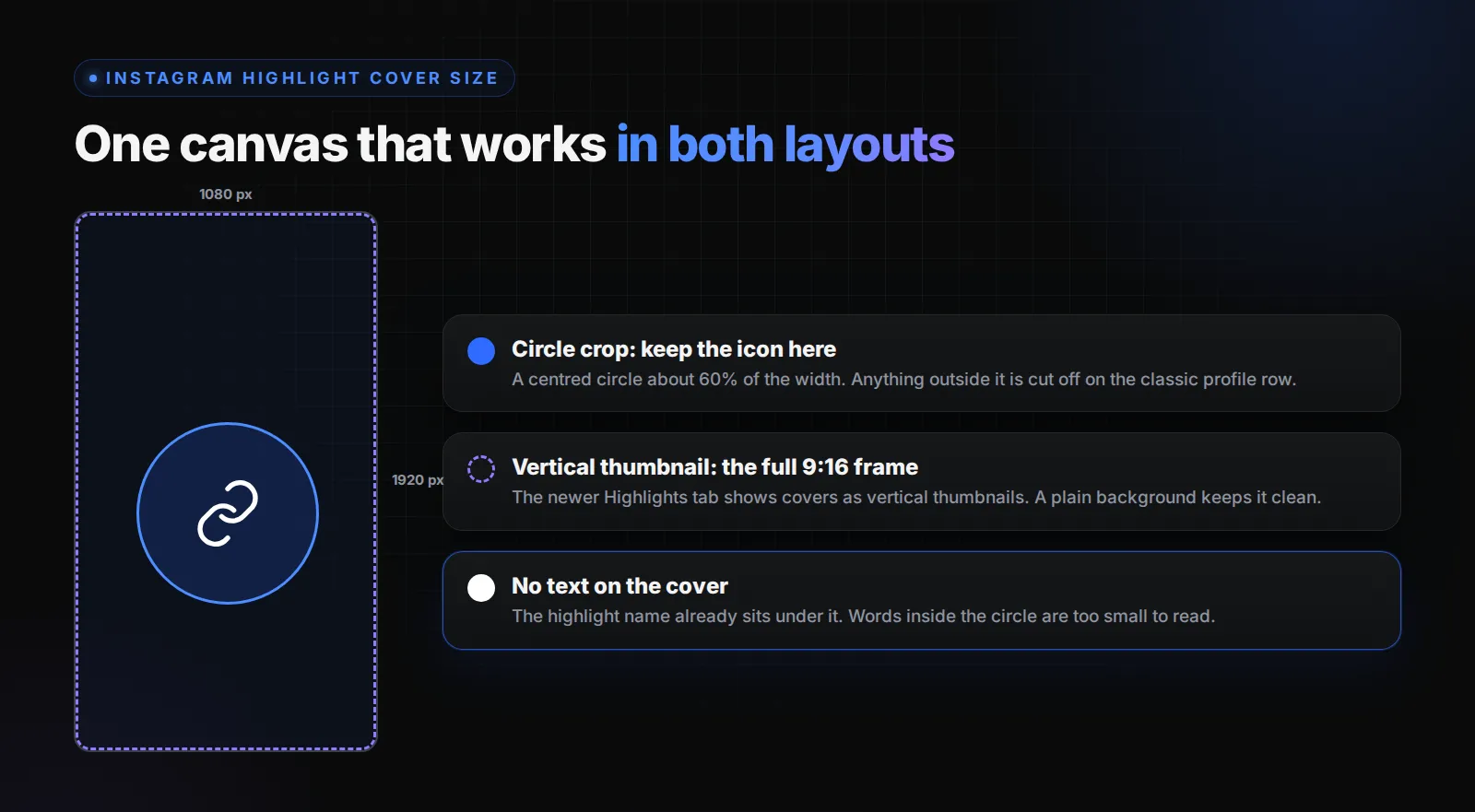
På de flesta profiler beskär Instagram omslaget till en liten cirkel från bildens mitt. Håll din ikon eller text inom en cirkel som är ungefär 60 % av arbetsytans bredd, exakt i mitten. Allt nära kanterna beskärs bort.
Planera även för den vertikala miniatyrbilden
I slutet av 2024 meddelade Instagram att de skulle flytta story-höjdpunkter till en egen flik på profilenOpens in a new tab, där de visas som vertikala miniatyrbilder i stället för cirklar. Utrullningen har skett gradvis, och beroende på ditt konto och din appversion kan du se endera layouten. Ett omslag utformat i 9:16 med en centrerad ikon ser rätt ut i båda. Ett kvadratiskt omslag med text vid kanterna gör det inte.
Så gör du egna omslag för Instagram-höjdpunkter
Om paketet inte passar ditt flöde tar det tio minuter att skapa egna.
De tre reglerna som får en uppsättning att se professionell ut
- En bakgrundsfärg, hämtad från ditt flöde. Välj den färg som redan dominerar dina inlägg, inte en ny.
- En ikonstil. Antingen bara konturer eller bara fyllda ikoner, med samma linjebredd. Att blanda stilar är den vanligaste orsaken till att en uppsättning ser billig ut.
- Inga ord på omslaget. Namnet på höjdpunkten står redan under omslaget. Ett ord inuti cirkeln är för litet för att läsas och upprepar etiketten.
Verktyg som fungerar
Alla designappar som exporterar PNG i 1080 × 1920 fungerar: Canva, Figma, Adobe Express eller till och med en mobilredigerare. Börja med en tom arbetsyta i storyformat, placera en ikon i mitten som är ungefär en tredjedel av bredden, exportera, spara på mobilen och använd den med Redigera omslag.
Vilka Instagram-höjdpunkter bör du ha?
Omslagen är den enkla delen. Det som finns bakom dem avgör om någon trycker.
Lägg höjdpunkten som tjänar pengar först
Höjdpunkter visas i den ordning du senast lade till något i dem, med den senaste längst till vänster. Din viktigaste höjdpunkt bör vara den första som folk ser, så lägg regelbundet till en ny story i den för att behålla den där. För de flesta kreatörer som säljer är det Länkar eller Butik.
Fem höjdpunkter räcker för de flesta profiler
På en mobil syns bara fyra eller fem höjdpunkter innan folk måste svepa. I sitt lanseringsmeddelande från 2017 sa Instagram att du kan ha så många höjdpunkter du villOpens in a new tab, men de efter den femte öppnas sällan. Börja med Länkar eller Butik, Recensioner, FAQ och Om, och lägg sedan till en som passar din nisch.
Länkar i höjdpunkter behöver fortfarande en bra destination
En länkdekal i en höjdpunkt går att trycka på så länge höjdpunkten finns kvar, vilket är anledningen till att så många kreatörer behåller sina erbjudanden där. Sedan den 29 september 2026 granskar Instagram även länkar i höjdpunkter, inte bara i biografin, så sidan bakom dekalen är lika viktig som omslaget framför den. Vår guide om att lägga till en länk i en Instagram-story beskriver dekalen steg för steg och förklarar varför en landningssida på din egen domän är bättre än en vanlig omdirigering. Om du skickar varje höjdpunkt till en spårad sida skapad med LinkScale kan du också se vilken höjdpunkt som faktiskt genererar klick.
Instagram-höjdpunkter visas inte? Vanliga lösningar
Instagram uppger att stories sparas i ditt arkivOpens in a new tab om du inte stänger av det, och arkivet är där varje höjdpunkt byggs från. Om ditt arkiv är avstängt, aktivera det i dag, innan du behöver en gammal story som du inte längre kan få tillbaka.
FAQ
Kan du lägga till ett höjdpunktomslag utan att publicera det i din story?
Ja. Öppna höjdpunkten, tryck på Redigera höjdpunkt, sedan Redigera omslag, och välj galleriikonen för att välja en bild från din kamerarulle. Omslaget används endast som etikett och visas aldrig i höjdpunkten som en story. Du behöver fortfarande minst en story i själva höjdpunkten.
Vilken storlek har ett Instagram-höjdpunktomslag?
Instagram publicerar ingen officiell storlek. Designa på en arbetsyta i 1080 × 1920, storyformatet, och håll ikonen inom en centrerad cirkel som är ungefär 60 % av bredden. Det fungerar för den cirkulära beskärningen och för de vertikala miniatyrbilderna i den nyare profillayouten.
Hur många höjdpunkter kan du ha på Instagram?
Instagram sa vid lanseringen att du kan ha så många höjdpunkter du vill och har inte publicerat någon gräns sedan dess. I praktiken syns endast de första fyra eller fem på en mobil utan att svepa, så placera de viktigaste först.
Vem kan se mina Instagram-höjdpunkter?
Samma personer som kan se dina stories. Om du döljer dina stories för någon kommer de inte heller att se höjdpunkterna som skapats från dem. På ett offentligt konto kan alla som besöker din profil öppna dina höjdpunkter.
Kan du se vem som har tittat på dina Instagram-höjdpunkter?
Du kan se vem som har tittat på en story under dess första 48 timmar. Därefter är listan över tittare inte längre tillgänglig, även om storyn ligger i en höjdpunkt. Verktyg som påstår att de kan visa tittarna på en gammal höjdpunkt kan inte komma åt den informationen.
Uppdaterad 5 oktober 2026. Skriven av LinkScale-teamet.