


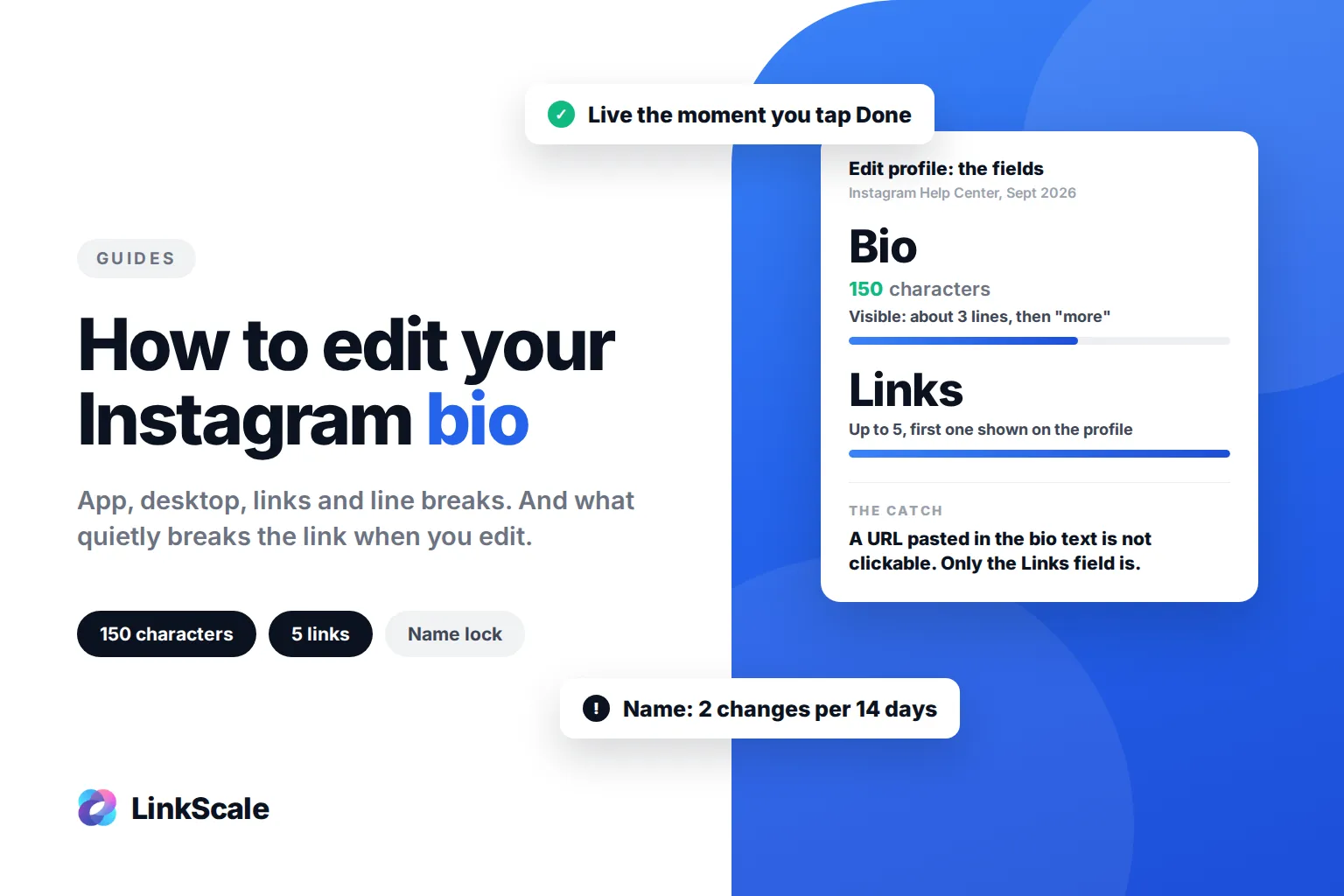
要编辑 Instagram 个人简介,请打开你的个人主页,点击 编辑个人资料,点击 简介 字段,修改文字后点击 完成。新简介会在你保存的瞬间立即生效,所有设备同步更新,无需审核。同一页面还包含你的姓名、用户名、代词和链接,每一项都有各自的规则。大多数编辑出错都发生在这里,原本可用的链接也可能在不知不觉中失效。
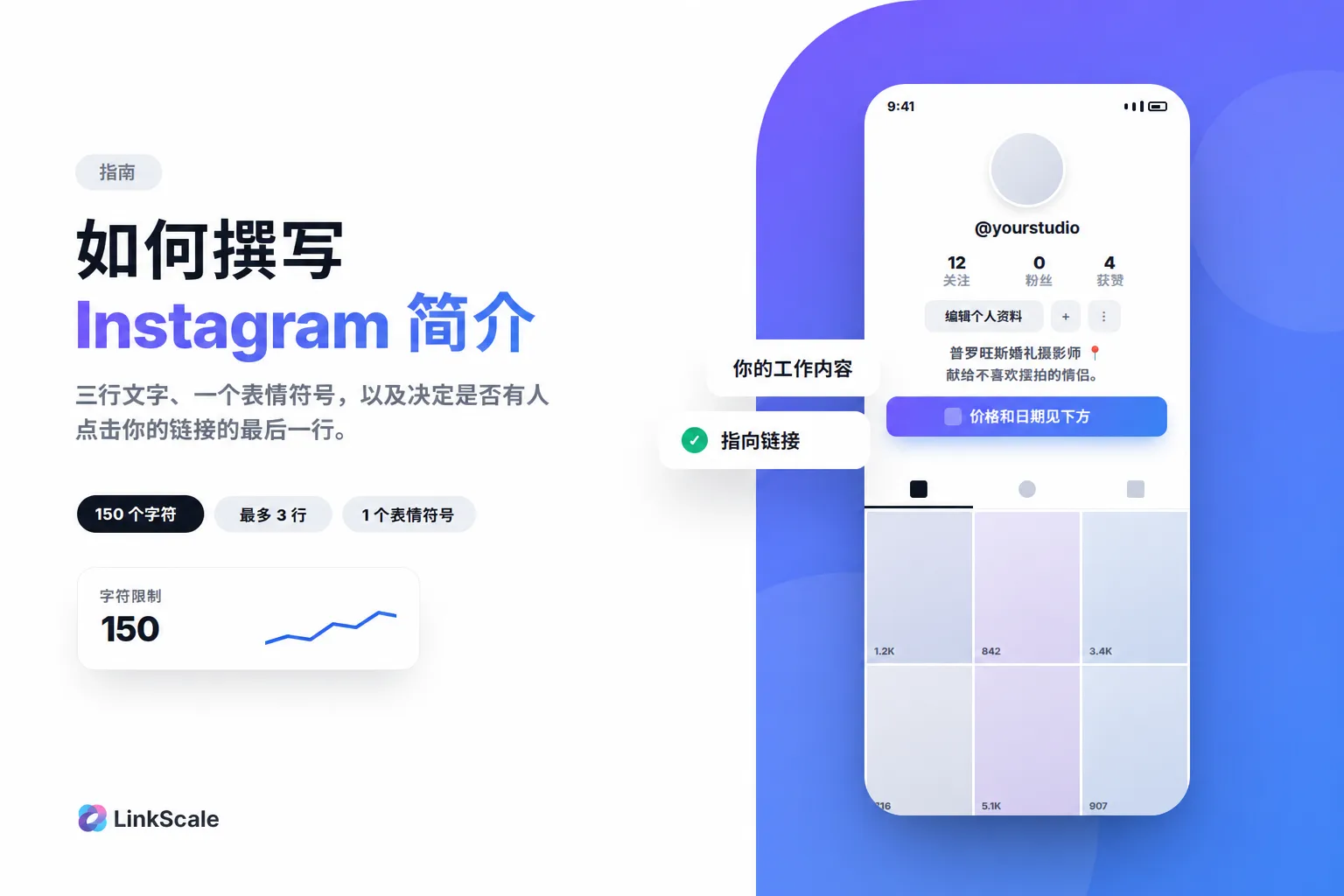
简介字段最多可输入 150 个字符,Instagram 会将大约三行之后的内容隐藏在“更多”后面。 因此,编辑简介很少只是添加内容,而是要决定哪些内容保持可见,并确保下方的链接在编辑完成后仍能正常发挥作用。
如何逐步编辑 Instagram 个人简介
在 Instagram 应用中(iPhone 和 Android)
- 打开 Instagram,点击右下角的 个人头像。
- 点击个人简介下方的 编辑个人资料。
- 点击 简介 字段。它位于姓名、用户名和代词下方。
- 删除或重写文字。字段下方的计数器会显示 150 个字符中还剩多少可用。
- 点击右上角的 完成(iPhone)或 勾选图标(Android)。
更改会立即保存。没有草稿状态,也无法撤销,因此如果你在意之前的版本,请在开始前先将其复制到备忘录中。
在桌面端(instagram.com)
- 前往 instagram.com 并打开你的个人主页。
- 点击 编辑个人资料。
- 修改 简介 字段,然后点击 提交。
网页版显示的选项比应用少。链接、代词和个人资料横幅在手机上更容易管理。如果你在桌面端找不到预期的字段,它几乎肯定在应用中。
编辑同一页面上的其他字段
| 字段 | 是什么 | 编辑前需要了解的内容 |
|---|---|---|
| 姓名 | 个人简介上方的粗体文字 | 不是你的 @用户名。可被搜索。14 天内可更改两次,之后会被锁定 |
| 用户名 | 你的 @用户名和个人主页 URL | 更改后,会改变所有显示该地址的位置中的 instagram.com/yourname |
| 代词 | 可选项,显示在你的姓名旁边 | 不影响搜索或链接 |
| 简介 | 150 个字符的自由文本 | 大约三行后会被截断。即使粘贴 URL 也不可点击 |
| 链接 | 最多五个 URL,每个均可设置标题 | 个人主页上唯一可点击的位置 |
| 类别 | 仅限专业账户 | 显示在姓名下方,可隐藏 |
Instagram 自己的帮助中心明确说明,个人简介限制为 150 个字符Opens in a new tab,而这个数字多年来一直未变。五链接限制始于 2023 年 4 月,当时 Instagram 向所有账户开放了个人简介中最多添加 5 个链接的功能Opens in a new tab。
编辑个人简介下方的链接
链接不在“简介”字段中,它们有独立的部分:
- 点击 编辑个人资料,然后点击 链接。
- 点击 添加外部链接,粘贴 URL,并为其设置一个简短的 标题。
- 若要更改顺序,按住链接并拖动。第一个链接会显示在你的个人主页上;其他链接会在访客点击它时显示。
- 若要删除链接,点击该链接,然后点击 移除链接。
将 URL 粘贴到简介文本字段中不会使其变为可点击链接。 它只会显示为纯文本,访客必须手动复制。链接部分是唯一可以放置可点击链接的位置。
为什么无法编辑 Instagram 个人简介,以及如何解决
大多数“我无法编辑个人简介”的情况都归结于以下五种原因之一。
更改无法保存
应用版本过旧,或者从输入文字到点击“完成”期间连接中断。更新 Instagram,强制关闭应用后再试一次。如果文字仍然恢复原状,请退出登录后重新登录。这是最常见、也最不值得大惊小怪的原因。
“无法保存更改”或“请稍后重试”
Instagram 会限制个人资料可编辑的频率,并且会对 新账户 以及刚刚被标记过的账户施加更严格的限制。在一小时内多次同时编辑姓名、用户名、简介和链接,通常就会触发该限制。等待几小时后,每次只修改一项。
姓名已被锁定
姓名字段在 14 天内只能更改两次。第二次更改后,该字段会保持固定,直到时间窗口重置。这与用户名不同,也与简介不同;用户名和简介没有此类限制。
链接被拒绝
如果你在“链接”中添加 URL 时被拒绝,该域名在 Instagram 一侧存在问题:它可能被举报过、位于被其他账户滥用的共享域名上,或者指向 Instagram 不允许的目标。问题不在简介,而在目标地址。 使用同一字段测试一个中立链接以确认情况,然后检查该域名。
账户受到限制
如果 Instagram 限制了你的帐户,某些个人资料编辑可能会在限制解除前悄无声息地失败。请检查设置,然后是帐户状态。我们关于被禁止在 Instagram 上发帖的指南说明了每种限制的含义及其通常持续多久。
如何为你的简介添加换行和格式
能保留的换行
直接在简介字段中输入换行,在某些应用版本中有效,但在另一些版本中会被折叠。始终有效的方法是:在手机的备忘录应用中按你想要的方式写好简介和换行,全部选中、复制,然后将整个内容块粘贴到简介字段中。 删除每行末尾的任何尾随空格,因为这通常会导致粘贴的换行被折叠。
字体和符号
Instagram 没有字体设置。你在其他简介中看到的“字体”是由转换器生成并粘贴进去的 Unicode 字符。它们可以使用,但有两点需要知道:它们无法被搜索,因为 Instagram 会匹配简介中的普通文字,而风格化文字是不同的字符串;而且屏幕阅读器会逐个字符地读出来。最多只在一个词上使用,绝不要用在说明你从事什么工作的那一行。
表情符号
使用一两个,并放在你希望视线停留的位置。超过这个数量后,它们不再引导注意力,反而会与你的文字争夺注意力。我们在如何撰写能带来点击的 Instagram 简介中逐行讲解了完整的结构。