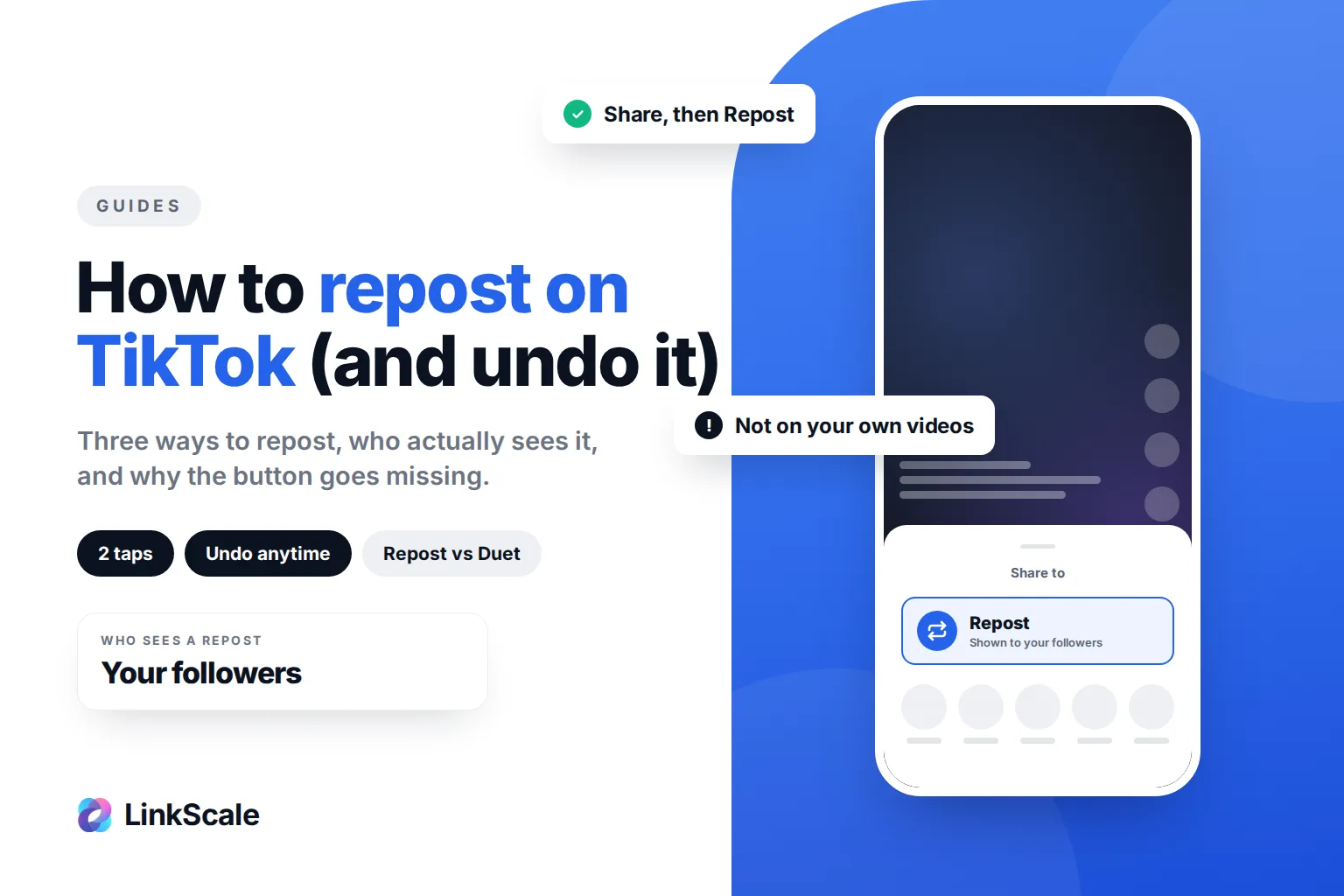
Um auf TikTok erneut zu posten, öffne das Video, tippe rechts auf den Teilen-Pfeil und dann auf Erneut posten. Du kannst das Video auch gedrückt halten und „Erneut posten“ auswählen. Das Video erscheint dann im Für-dich-Feed deiner Follower mit deinem Namen und im Tab „Erneut gepostet“ deines Profils. Um dies rückgängig zu machen, tippe erneut auf „Teilen“ und wähle Erneut posten entfernen.
Das ist die ganze Funktion. Was Menschen verwirrt, ist alles drum herum: Wer einen Repost tatsächlich sieht, warum die Schaltfläche manchmal fehlt und wie sich ein Repost von einer Freigabe, einem Duett oder einem Stitch unterscheidet. Hier ist alles Schritt für Schritt erklärt.
So postest du auf TikTok erneut: Schritt für Schritt
Das eigene Hilfe-CenterOpens in a new tab von TikTok nennt drei Möglichkeiten. Sie führen alle zur selben Schaltfläche „Erneut posten“.
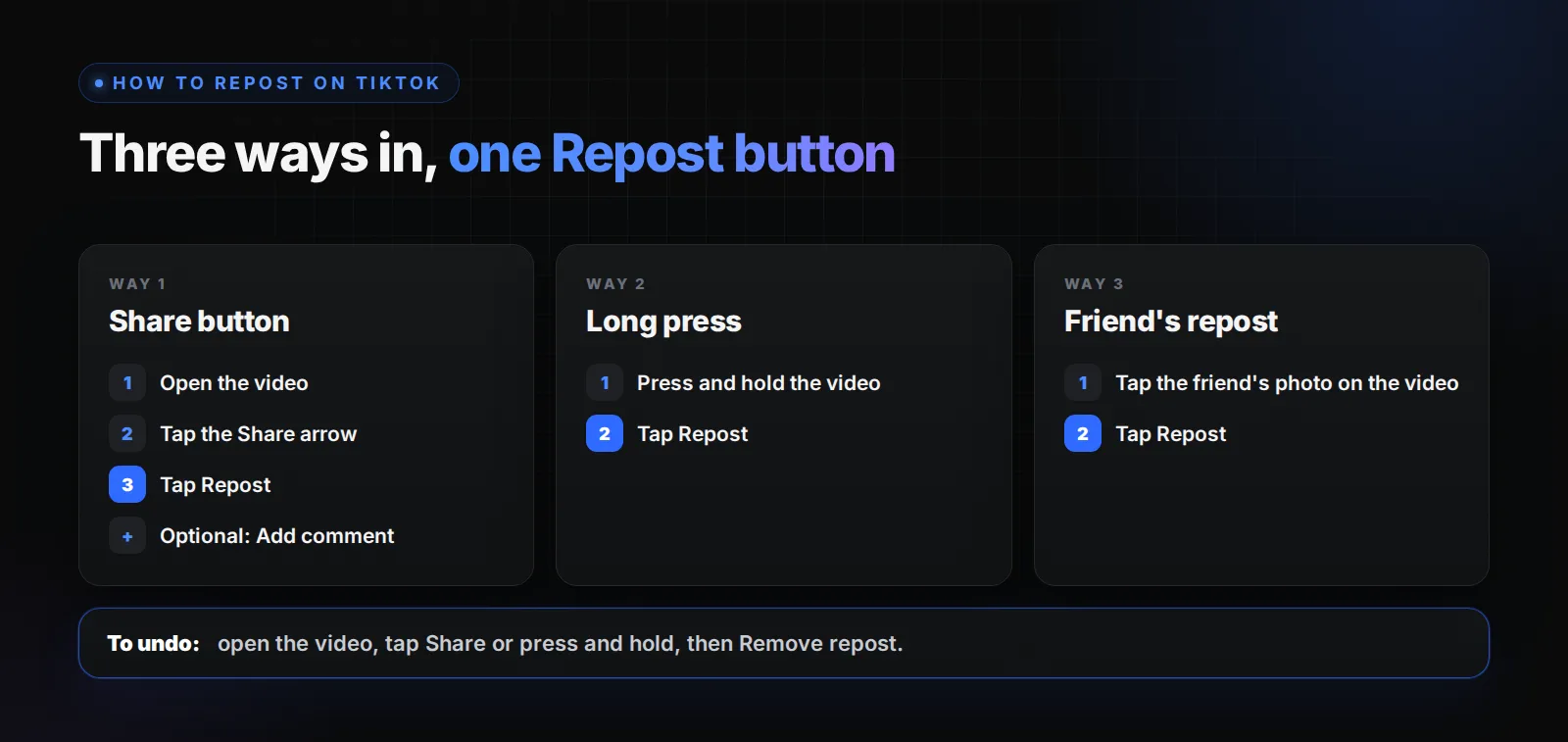
Über die Teilen-Schaltfläche
- Öffne das Video, das du erneut posten möchtest.
- Tippe auf den Teilen-Pfeil auf der rechten Seite des Bildschirms.
- Tippe im eingeblendeten Menü auf Erneut posten (normalerweise die erste, gelb hervorgehobene Option).
- Optional: Tippe auf Kommentar hinzufügen, um einen kurzen Text zu schreiben, der zusammen mit deinem Repost angezeigt wird.
Eine kurze Bestätigung informiert dich darüber, dass das Video erneut gepostet wurde. Es wird nicht als neues Video in deinem Profilraster veröffentlicht.
Durch langes Drücken
Halte eine beliebige Stelle im Video gedrückt. Es öffnet sich ein Menü mit Erneut posten weit oben. Tippe darauf. Gleiches Ergebnis, ein Tippen weniger.
Über den Repost eines Freundes
Wenn jemand, dem du folgst, ein Video erneut gepostet hat, wird dessen Profilfoto darauf angezeigt. Tippe auf dieses Foto und dann auf Erneut posten, um es selbst weiterzuempfehlen.
So machst du einen Repost auf TikTok rückgängig
Reposts sind nicht dauerhaft. Du kannst sie jederzeit entfernen; das Originalvideo bleibt davon unberührt.
- Öffne das Video, das du erneut gepostet hast. Am schnellsten geht das über dein Profil: Tippe auf den Tab Erneut gepostet (das Symbol mit zwei Pfeilen) und wähle das Video aus.
- Tippe auf den Teilen-Pfeil oder halte das Video gedrückt.
- Tippe auf Erneut posten entfernen.
Du kannst auch auf dein eigenes Profilfoto im Video tippen, dann auf Erneut gepostet und anschließend auf Erneut posten entfernen. Es gibt keine Schaltfläche, um alle Reposts auf einmal zu löschen: Jeder einzelne muss separat entfernt werden.
Wer sieht deine Reposts auf TikTok?
Hier sind die meisten Menschen überrascht: Ein Repost wird nicht an die gesamte Plattform ausgespielt.
Laut dem Hilfe-Center von TikTokOpens in a new tab werden erneut gepostete Videos „als Repost zusammen mit dem Profilfoto und Spitznamen“ der Person angezeigt, die sie erneut gepostet hat. In der Praxis verbreiten sich Reposts überwiegend über Menschen, die dir bereits folgen. Sie sind eine Möglichkeit, deinem Publikum etwas zu empfehlen, nicht um neue Zuschauer zu erreichen.
Wenn dein Konto privat ist, sehen nur deine Follower deine Reposts, sowohl auf deinem Profil als auch in ihrem Feed. TikTok hat außerdem unter Einstellungen und Datenschutz > Datenschutz Steuerungsmöglichkeiten für den Tab „Erneut gepostet“ hinzugefügt. Die genaue Bezeichnung variiert je nach App-Version; wenn du sie nicht siehst, aktualisiere zuerst die App.
Repost, Teilen, Duett oder Stitch: Was solltest du verwenden?
Vier Funktionen, vier unterschiedliche Ergebnisse. Wähle diejenige, die zu dem passt, was das Video bewirken soll.
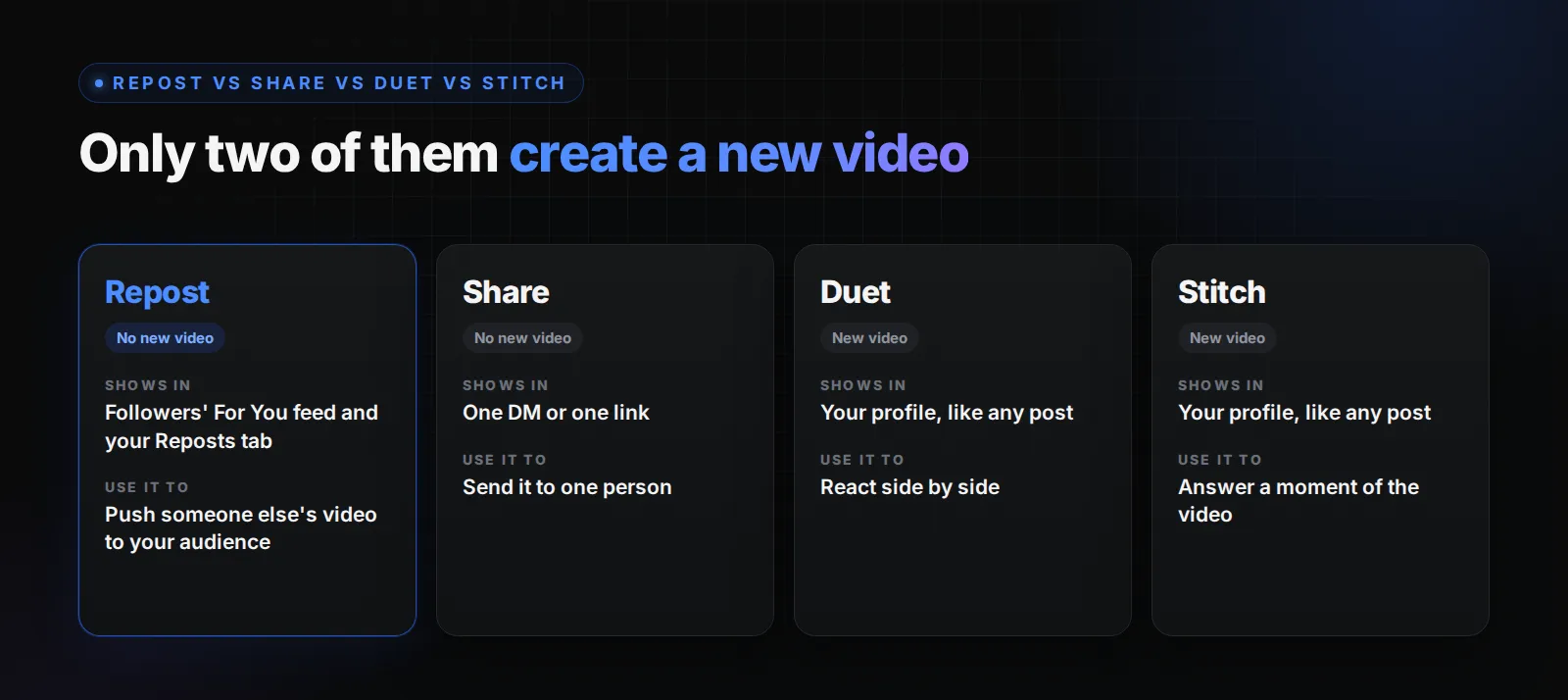
Der entscheidende Unterschied: Ein Repost fügt deinem Profilraster kein Video hinzu und bringt dir keine Aufrufe für deine eigenen Inhalte. Duette und Stitches tun das. Wenn es um Wachstum oder Einnahmen auf deinem eigenen Konto geht, ist ein Repost ein Hinweis für deine Follower, kein eigener Inhalt. Unsere Aufschlüsselung dazu, wie viel TikTok pro Aufruf zahlt, erklärt, warum nur deine eigenen qualifizierten Videos für das Creator Rewards Program zählen.
Kannst du dein eigenes TikTok erneut posten?
Nein. Die Schaltfläche „Erneut posten“ erscheint nur bei Videos anderer Personen. Wenn ein älteres Video von dir wieder verbreitet werden soll, hast du drei echte Möglichkeiten:
- Pinne es oben in deinem Profil an, damit jeder neue Besucher es zuerst sieht.
- Erstelle einen Stitch oder ein Duett mit dir selbst, wodurch ein neues Video entsteht, das auf das Original verweist.
- Lade eine neu bearbeitete Version erneut hoch, mit einem neuen Hook in den ersten Sekunden. Das erneute Hochladen exakt derselben Datei schneidet meist schlecht ab und kann wie doppelter Content wirken.
Warum fehlt der Repost-Button auf TikTok?
Wenn du „Repost“ nicht im Teilen-Menü findest, liegt es fast immer an einem dieser Gründe.
- Es ist dein eigenes Video. Eigene Inhalte können nicht repostet werden.
- Die App ist nicht auf dem neuesten Stand. Das Teilen-Menü ändert sich häufig. Aktualisiere TikTok über deinen App Store.
- Das Video ist privat oder nur für Freunde sichtbar. Eingeschränkte Videos können nicht repostet werden.
- Der Ersteller hat das Teilen eingeschränkt. Einige Ersteller beschränken, wie ihre Videos geteilt werden können, wodurch die Option verschwindet.
- Das Video wird überprüft. Inhalte, die auf Verstöße gegen die Community-Richtlinien geprüft werden, können vorübergehend keine Teilen-Optionen haben.
- Die Funktion ist in deiner Region oder App-Version noch nicht verfügbar. TikTok führt Funktionen häufig schrittweise ein.
Wenn keiner dieser Punkte zutrifft, melde dich ab, wieder an und versuche es erneut. Das Leeren des Caches (Einstellungen und Datenschutz > Speicherplatz freigeben) behebt überraschend viele fehlende Buttons.
Helfen Reposts auf TikTok?
Für den ursprünglichen Ersteller: ja. Jeder Repost zeigt sein Video einer neuen Gruppe von Followern. Für dich ist der Nutzen indirekt. Reposts zeigen deinem Publikum, was dir wichtig ist, und halten dein Konto zwischen deinen Beiträgen aktiv, aber sie erstellen keinen neuen Content, den TikTok in deinem Namen empfehlen kann.
Reposts werden nützlich, wenn du etwas hast, wohin du Menschen weiterleiten kannst. Ein Follower, dem ein von dir repostetes Video gefällt, landet oft anschließend auf deinem Profil. Dort übernehmen die Bio und der Link darunter die Arbeit. Wenn du das noch nicht eingerichtet hast, sieh dir an, wie du einen Link zu deiner TikTok-Bio hinzufügst, mit oder ohne 1.000 Follower, sowie unsere TikTok-Bio-Ideen für die 80 Zeichen darüber. Ein nachverfolgbarer Link, wie die mit LinkScale erstellten, zeigt dir dann, ob diese Profilbesuche zu Klicks führen.
FAQ
Können andere sehen, was ich auf TikTok reposte?
Ja. Deine Follower können deine Reposts in ihrem Für-dich-Feed sehen, mit deinem Namen gekennzeichnet, und jeder, der ein öffentliches Profil besucht, kann deinen Reposts-Tab öffnen. Wenn dein Konto privat ist, können sie nur deine Follower sehen.
Benachrichtigt TikTok jemanden, wenn du sein Video repostest?
Der ursprüngliche Ersteller kann in seinen Aktivitäten sehen, dass sein Video repostet wurde. Deine Follower können dem Repost einfach in ihrem Für-dich-Feed begegnen.
Wie lösche ich alle meine Reposts auf TikTok auf einmal?
Das kannst du nicht. TikTok bietet keine Sammeloption. Öffne deinen Reposts-Tab, öffne jedes Video, tippe auf „Teilen“ und wähle „Repost entfernen“.
Kann ich einem TikTok-Repost eine Bildunterschrift hinzufügen?
Ja, eine kurze. Tippe nach dem Antippen von „Repost“ auf „Kommentar hinzufügen“ und schreibe eine Zeile. Sie wird zusammen mit dem Repost angezeigt, nicht als neue Bildunterschrift im Video.
Warum kann ich auf TikTok nicht reposten?
Die häufigsten Gründe sind eine veraltete App, ein privates oder nur für Freunde sichtbares Video, ein Ersteller, der das Teilen eingeschränkt hat, oder der Versuch, dein eigenes Video zu reposten. Aktualisiere zuerst die App und prüfe dann, welcher Fall zutrifft.
Zählen Reposts als Aufrufe?
Ein Aufruf wird beim Originalvideo für dessen Ersteller gezählt. Reposts fügen deinem eigenen Konto keine Aufrufe oder Wiedergabezeit hinzu.
Aktualisiert am 5. Oktober 2026. Verfasst vom LinkScale-Team.