


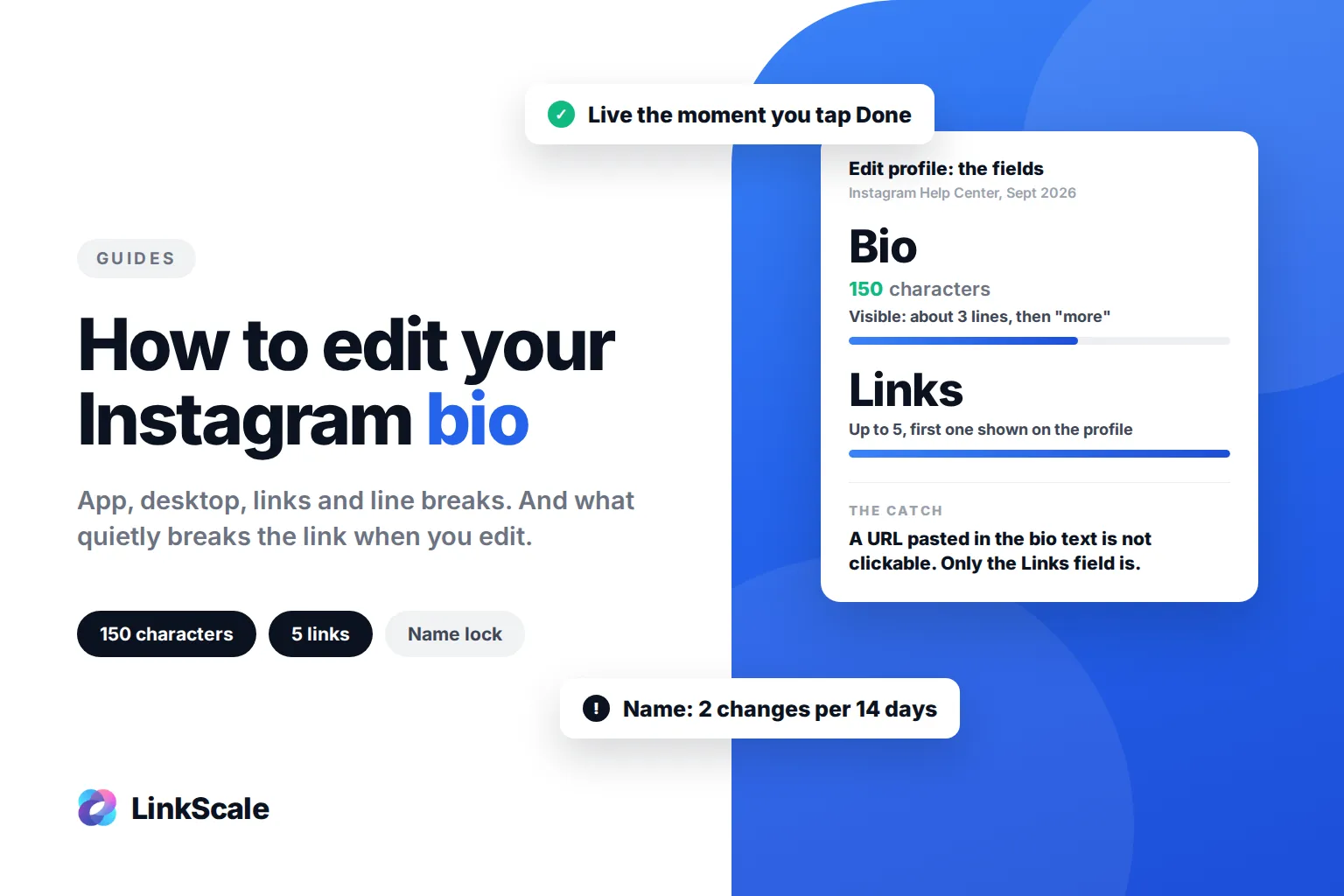
Um deine Instagram-Bio zu bearbeiten, öffne dein Profil, tippe auf Profil bearbeiten, tippe auf das Feld Bio, ändere den Text und tippe auf Fertig. Die neue Bio ist in dem Moment live, in dem du sie speicherst, auf jedem Gerät und ohne Überprüfung. Auf demselben Bildschirm befinden sich auch dein Name, Benutzername, Pronomen und Links, und für jedes dieser Felder gelten eigene Regeln. Dort gehen die meisten Bearbeitungen schief und dort hört ein funktionierender Link unbemerkt auf zu funktionieren.
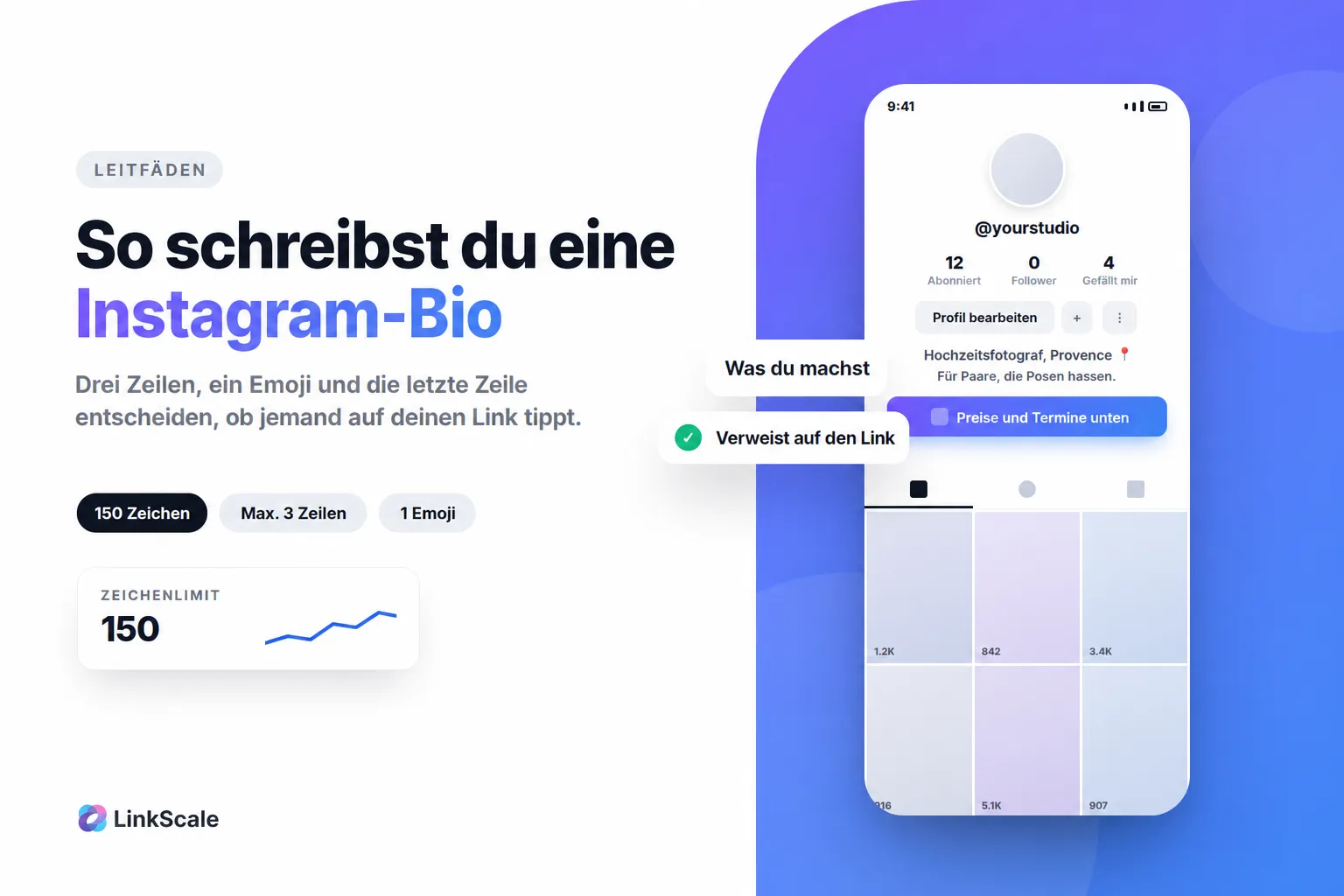
Das Bio-Feld erlaubt 150 Zeichen, und Instagram blendet alles nach ungefähr drei Zeilen hinter „mehr“ aus. Eine Bio zu bearbeiten bedeutet daher selten, etwas hinzuzufügen. Es geht darum zu entscheiden, was sichtbar bleiben soll, und sicherzustellen, dass der Link darunter nach der Bearbeitung weiterhin seine Aufgabe erfüllt.
So bearbeitest du deine Instagram-Bio Schritt für Schritt
In der Instagram-App (iPhone und Android)
- Öffne Instagram und tippe unten rechts auf dein Profilbild.
- Tippe unter deiner Bio auf Profil bearbeiten.
- Tippe auf das Feld Bio. Es befindet sich unter Name, Benutzername und Pronomen.
- Lösche oder überarbeite den Text. Der Zähler unter dem Feld zeigt dir, wie viele der 150 Zeichen noch übrig sind.
- Tippe oben rechts auf Fertig (iPhone) oder das Häkchen (Android).
Die Änderung wird sofort gespeichert. Es gibt keinen Entwurfsstatus und keine Rückgängig-Funktion. Wenn dir die vorherige Version wichtig ist, kopiere sie vor dem Start in eine Notiz.
Auf dem Desktop (instagram.com)
- Gehe zu instagram.com und öffne dein Profil.
- Klicke auf Profil bearbeiten.
- Ändere das Feld Bio und klicke auf Absenden.
Die Webversion zeigt weniger Optionen als die App. Links, Pronomen und die Profilbanner lassen sich auf dem Smartphone einfacher verwalten. Wenn ein erwartetes Feld auf dem Desktop fehlt, findest du es mit hoher Wahrscheinlichkeit in der App.
Die anderen Felder auf demselben Bildschirm bearbeiten
| Feld | Was es ist | Was du vor der Bearbeitung wissen solltest |
|---|---|---|
| Name | Der fett dargestellte Text über deiner Bio | Nicht dein @Handle. Durchsuchbar. Kann zweimal innerhalb von 14 Tagen geändert werden und wird danach gesperrt |
| Benutzername | Dein @Handle und deine Profil-URL | Eine Änderung aktualisiert instagram.com/yourname überall dort, wo sie angegeben ist |
| Pronomen | Optional, wird neben deinem Namen angezeigt | Keine Auswirkung auf die Suche oder Links |
| Bio | 150 Zeichen Freitext | Wird nach etwa drei Zeilen gekürzt. Nicht anklickbar, auch wenn du eine URL einfügst |
| Links | Bis zu fünf URLs mit jeweils einem Titel | Der einzige anklickbare Bereich im Profil |
| Kategorie | Nur für professionelle Konten | Wird unter deinem Namen angezeigt und kann ausgeblendet werden |
Das Instagram-Hilfecenter stellt ausdrücklich klar, dass die Bio auf 150 Zeichen begrenzt istOpens in a new tab, und diese Zahl hat sich seit Jahren nicht geändert. Die Begrenzung auf fünf Links stammt aus April 2023, als Instagram mehrere Bio-Links für alle Konten freigabOpens in a new tab.
Die Links unter deiner Bio bearbeiten
Links befinden sich nicht im Bio-Feld. Sie haben einen eigenen Bereich:
- Tippe auf Profil bearbeiten und dann auf Links.
- Tippe auf Externen Link hinzufügen, füge die URL ein und gib ihr einen kurzen Titel.
- Um die Reihenfolge zu ändern, halte einen Link gedrückt und ziehe ihn. Der erste Link wird in deinem Profil angezeigt; die anderen erscheinen, wenn jemand darauf tippt.
- Um einen Link zu entfernen, tippe darauf und dann auf Link entfernen.
Das Einfügen einer URL in das Bio-Textfeld macht sie nicht anklickbar. Sie wird als Klartext angezeigt, und Besucher müssen sie manuell kopieren. Der Bereich „Links“ ist der einzige Ort, an dem ein antippbarer Link vorhanden ist.
Warum du deine Instagram-Bio nicht bearbeiten kannst und wie du das behebst
Die meisten Meldungen wie „Ich kann meine Bio nicht bearbeiten“ lassen sich auf eine von fünf Ursachen zurückführen.
Die Änderung wird nicht gespeichert
Die App ist nicht auf dem neuesten Stand oder die Verbindung wurde zwischen dem Tippen und dem Antippen von „Fertig“ unterbrochen. Aktualisiere Instagram, erzwinge das Schließen der App und versuche es erneut. Wenn der Text weiterhin zurückgesetzt wird, melde dich ab und wieder an. Das ist die häufigste und zugleich am wenigsten interessante Ursache.
„Änderungen konnten nicht gespeichert werden“ oder „Versuche es später noch einmal“
Instagram begrenzt, wie häufig ein Profil bearbeitet werden kann, und wendet diese Begrenzung bei neuen Konten sowie bei Konten, die gerade markiert wurden, strenger an. Das gleichzeitige Bearbeiten von Name, Benutzername, Bio und Links mehrmals innerhalb einer Stunde löst diese Begrenzung aus. Warte einige Stunden und nimm dann jeweils nur eine Änderung vor.
Der Name ist gesperrt
Das Namensfeld kann innerhalb von 14 Tagen nur zweimal geändert werden. Nach der zweiten Änderung bleibt das Feld unveränderlich, bis der Zeitraum zurückgesetzt wird. Das ist unabhängig vom Benutzernamen und von der Bio, für die es keine solche Begrenzung gibt.
Der Link wird abgelehnt
Wenn eine URL abgelehnt wird, während du sie unter „Links“ hinzufügst, liegt das Problem auf Instagram-Seite bei der Domain: Sie wurde gemeldet, befindet sich auf einer gemeinsam genutzten Domain, die von anderen Konten missbraucht wurde, oder verweist auf ein Ziel, das Instagram nicht zulässt. Nicht die Bio ist das Problem, sondern das Ziel. Teste zur Bestätigung dasselbe Feld mit einem neutralen Link und prüfe anschließend die Domain.
Das Konto ist eingeschränkt
Wenn Instagram dein Konto eingeschränkt hat, können einige Profiländerungen unbemerkt fehlschlagen, bis die Einschränkung aufgehoben wird. Prüfe Einstellungen und dann Kontostatus. Unser Leitfaden zum Thema auf Instagram vom Posten gesperrt sein erklärt, was die einzelnen Einschränkungen bedeuten und wie lange sie normalerweise dauern.
So fügst du Zeilenumbrüche und Formatierungen zu deiner Bio hinzu
Zeilenumbrüche, die erhalten bleiben
Einen Zeilenumbruch direkt im Bio-Feld einzugeben, funktioniert in einigen App-Versionen und wird in anderen wieder zusammengezogen. Die Methode, die jedes Mal funktioniert: Schreibe die Bio mit den gewünschten Umbrüchen in der Notizen-App deines Smartphones, markiere alles, kopiere es und füge den gesamten Block in das Bio-Feld ein. Entferne Leerzeichen am Ende einer Zeile, denn diese führen normalerweise dazu, dass ein eingefügter Umbruch wieder zusammengezogen wird.
Schriftarten und Symbole
Instagram bietet keine Schriftarteinstellung. Die „Schriftarten“, die du in anderen Bios siehst, sind Unicode-Zeichen, die mit einem Konverter erzeugt und eingefügt werden. Sie funktionieren, aber es gibt zwei Dinge zu beachten: Sie sind nicht durchsuchbar, da Instagram nach normalen Wörtern in Bios sucht und ein stilisiertes Wort eine andere Zeichenfolge ist; außerdem lesen Screenreader sie Zeichen für Zeichen vor. Verwende sie höchstens für ein Wort, niemals in der Zeile, die den Leuten sagt, was du machst.
Emojis
Ein oder zwei, dort platziert, wo der Blick landen soll. Darüber hinaus lenken sie die Aufmerksamkeit nicht mehr, sondern konkurrieren mit deinem Text. Den vollständigen zeilenweisen Aufbau erklären wir in So schreibst du eine Instagram-Bio, die Klicks erzielt.