


LinkScaleLinkScale

Instagram-høydepunktsomslag: 24 gratis + slik legger du dem til

Gratis Instagram-høydepunktsomslag: 24 PNG-filer uten registrering. Legg dem til uten å poste i storyen, i riktig størrelse for begge oppsett.

Skrevet avGjennomgått avRobin Bosca
Oppdatert den 8 min lesingGjennomgått internt
Instagram-høydepunktsomslag: 24 gratis + slik legger du dem til

Instagram-høydepunktforsider er de små bildene som ligger over rutenettet ditt og merker hvert høydepunkt: Lenker, Butikk, Anmeldelser, FAQ. Du kan angi en fra kamerarullen uten å publisere den i storyen din: åpne høydepunktet, trykk på Rediger høydepunkt, deretter Rediger forside, og velg bildet fra galleriet ditt. Nedenfor finner du trinnene, størrelsen som fungerer både i sirkelen og de nye vertikale miniatyrbildene, og en gratis pakke med 24 forsider du kan laste ned akkurat nå, uten e-post påkrevd.

Slik legger du til Instagram-høydepunktforsider uten å publisere dem i storyen din

Dette er spørsmålet de fleste egentlig har. Å publisere et enkelt ikon i storyen din bare for å bruke det som forside, roter til storyen din og forvirrer følgerne dine. Det trenger du ikke.

Endre forsiden på et eksisterende høydepunkt

  1. Gå til profilen din og trykk og hold inne høydepunktet du vil endre.
  2. Trykk på Rediger høydepunkt (i noen versjoner åpner du høydepunktet, trykker på Mer, og deretter Rediger høydepunkt).
  3. Trykk på Rediger forside.
  4. Trykk på galleriikonet i forsidevelgeren, i stedet for å velge en av storyene som allerede finnes i høydepunktet.
  5. Velg forsidebildet ditt fra kamerarullen, juster det i sirkelen, og trykk på Ferdig.

Instagrams hjelpesenter beskriver den samme prosessen fra den andre enden: Når du oppretter et høydepunkt, «trykker du på Rediger forside for å velge et forsidebilde og skrive inn et navn», og du kan redigere et høydepunkt når som helstOpens in a new tab fra profilen din. Forsiden er bare etiketten. Den vises aldri inne i høydepunktet som en story.

Opprett et nytt høydepunkt med en tilpasset forside

  1. På profilen din trykker du på Ny under biografien din (eller Story-høydepunkt fra +-menyen).
  2. Velg minst én story fra arkivet ditt. Et høydepunkt kan ikke være tomt.
  3. Trykk på Neste, deretter Rediger forside, så galleriikonet, og velg forsiden din.
  4. Skriv inn navnet (hold det til ett kort ord, lengre navn blir kuttet av) og trykk på Legg til.

Hvis du aldri har publisert en story, trenger du én først. Publiser noe relevant, legg det til i høydepunktet, og bytt deretter forside.
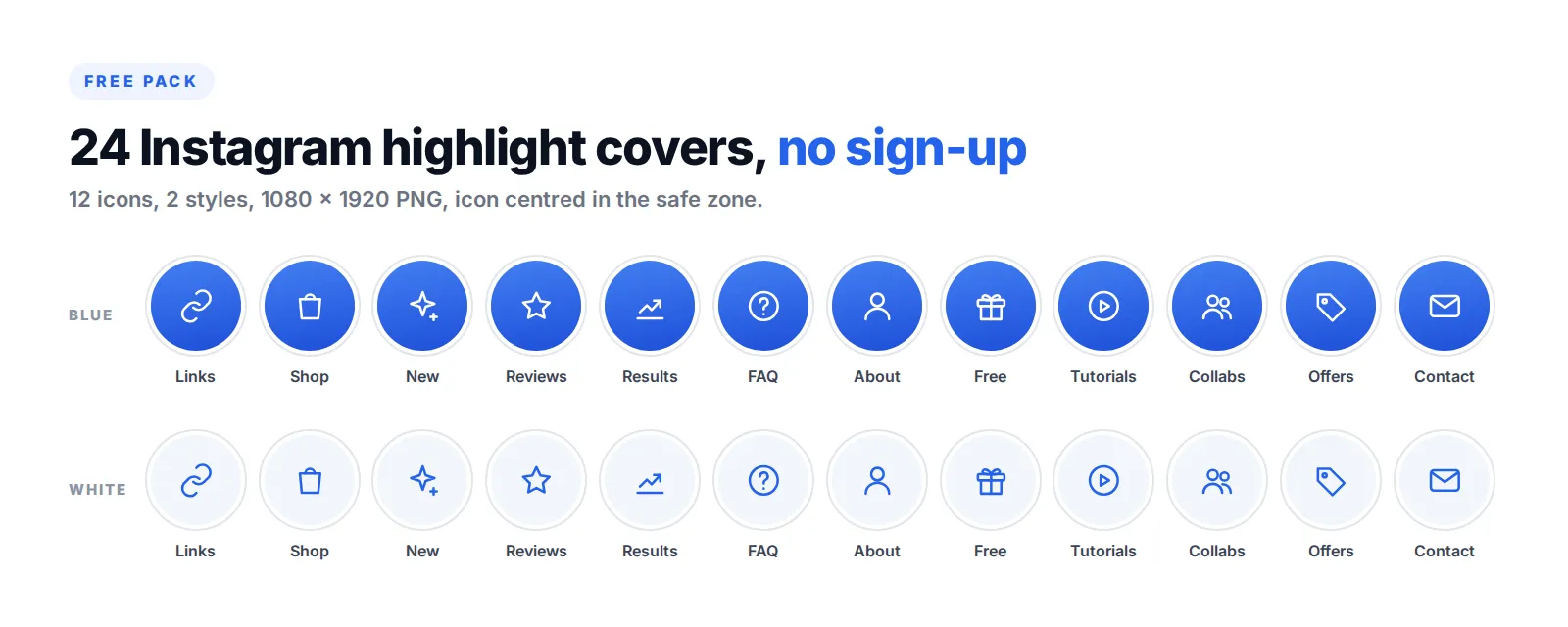
Gratis pakke med Instagram-høydepunktforsider: 24 forsider i LinkScale-blått og hvitt, for Lenker, Butikk, Anmeldelser, FAQ og mer

Gratis Instagram-høydepunktforsider (24 PNG, ingen registrering)

Vi designet denne pakken for skapere som selger fra profilen sin, så kategoriene er de som faktisk får folk til å klikke på en lenke eller foreta et kjøp. To stiler, samme 12 ikoner: blå for profiler med en fargerik feed, hvit for minimalistiske eller mørke feeder. Hver fil er 1080 × 1920, med ikonet sentrert i den sikre sonen.

HøydepunktBlått omslagHvitt omslagHva du bør legge inn
LenkerLast nedOpens in a new tabLast nedOpens in a new tabDine nåværende tilbud, hver story med et lenkeklistremerke
ButikkLast nedOpens in a new tabLast nedOpens in a new tabProdukter, priser, hvordan bestille
NyttLast nedOpens in a new tabLast nedOpens in a new tabSiste lansering eller nyhet, oppdatert ukentlig
AnmeldelserLast nedOpens in a new tabLast nedOpens in a new tabSkjermbilder av ekte kundemeldinger, med tillatelse
ResultaterLast nedOpens in a new tabLast nedOpens in a new tabFør og etter, tall, casestudier
Vanlige spørsmålLast nedOpens in a new tabLast nedOpens in a new tabDe 5 spørsmålene du svarer på i direktemeldinger hver uke
OmLast nedOpens in a new tabLast nedOpens in a new tabHvem du er, på 3 til 5 stories
GratisLast nedOpens in a new tabLast nedOpens in a new tabGratisressurser, prøver, leadmagneter
VeiledningerLast nedOpens in a new tabLast nedOpens in a new tabVeiledninger som viser ekspertisen din
SamarbeidLast nedOpens in a new tabLast nedOpens in a new tabMerker og skapere du har samarbeidet med
TilbudLast nedOpens in a new tabLast nedOpens in a new tabRabatter og koder, med en sluttdato
KontaktLast nedOpens in a new tabLast nedOpens in a new tabHvordan bestille eller komme i kontakt med deg

Åpne en lenke på telefonen, trykk og hold inne bildet, og lagre det i bildene dine. Deretter ligger det i kamerarullen, klart til trinnet Rediger omslag ovenfor.

Bruk én stil på tvers av alle høydepunktene dine. En blanding av et blått omslag, et bilde og et hvitt omslag ser uferdig ut, og raden med høydepunkter er det første en ny besøkende ser etter bioen din.

Hvilken størrelse bør Instagram-omslag for høydepunkter ha?

Instagram publiserer ikke en offisiell størrelse for omslag til høydepunkter. Derfor finner du tre ulike svar på nett. Her er det som fungerer i praksis.

Design på et 1080 × 1920-lerret

Et omslag velges fra samme område som en story, så det tryggeste lerretet er story-formatet: 9:16, 1080 × 1920 piksler. Metas egen annonseguide oppgir nå 1440 × 2560 som anbefalt story-oppløsning, og alt i 9:16 med en bredde på minst 1080 fungerer. Kvadratiske filer på 1080 × 1080 fungerer også, men de gir deg mindre plass når Instagram viser omslaget som et vertikalt miniatyrbilde.

Hold ikonet innenfor en sentrert sirkel

På de fleste profiler beskjærer Instagram omslaget til en liten sirkel fra midten av bildet. Hold ikonet eller teksten din innenfor en sirkel som er omtrent 60 % av lerretets bredde, helt sentrert. Alt nær kantene blir kuttet bort.

Planlegg også for det vertikale miniatyrbildet

Sent i 2024 sa Instagram at de ville flytte story-høydepunkter til sin egen fane på profilenOpens in a new tab, vist som vertikale miniatyrbilder i stedet for sirkler. Utrullingen har skjedd gradvis, og avhengig av kontoen din og appversjonen kan du se begge oppsettene. Et omslag designet i 9:16 med et sentrert ikon ser riktig ut i begge. Et kvadratisk omslag med tekst ved kantene gjør ikke det.
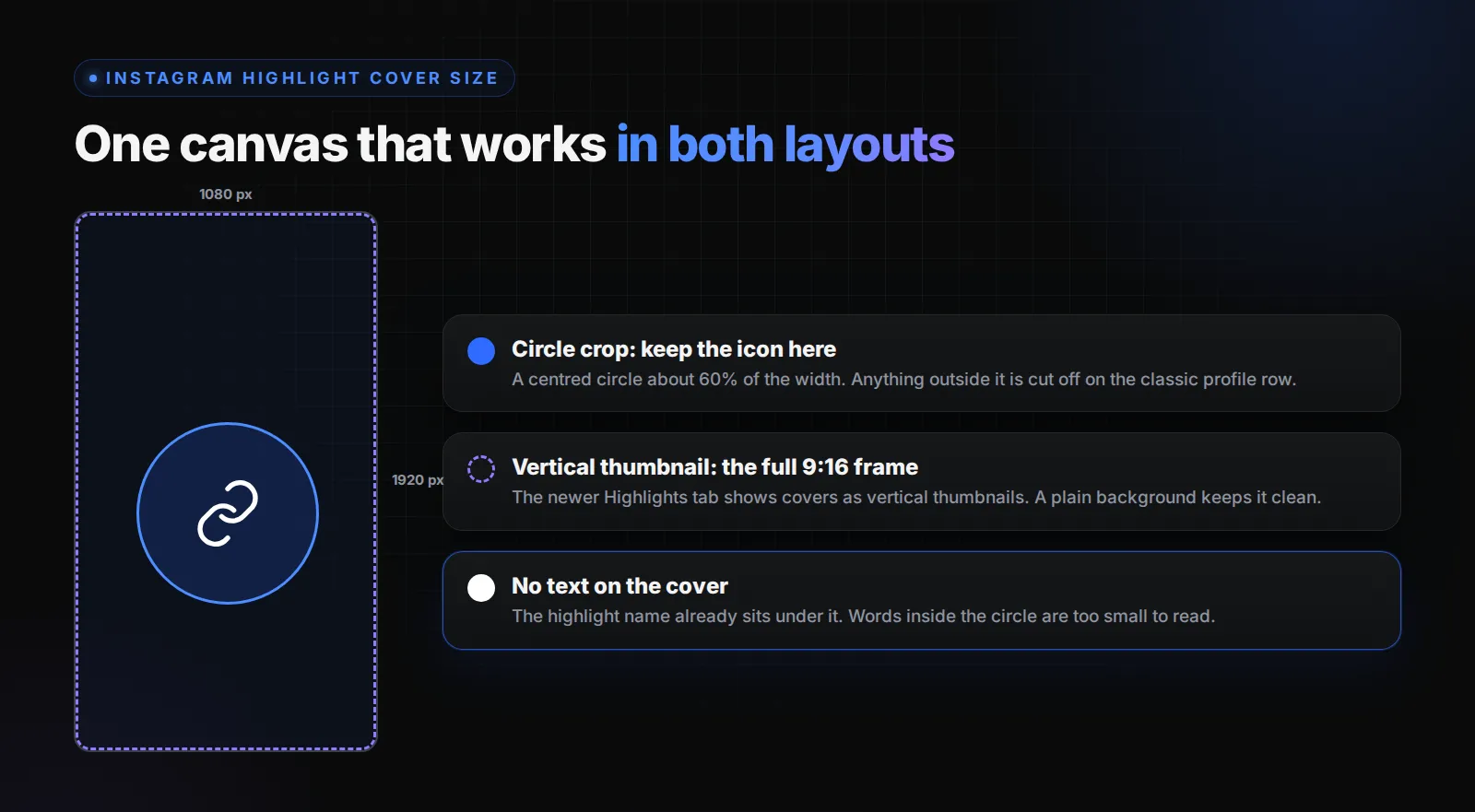

Størrelse på Instagram-omslag for høydepunkter: den sikre sonen for sirkelbeskjæringen og det vertikale miniatyrbildet på et 1080 x 1920-lerret

Slik lager du dine egne Instagram-omslag for høydepunkter

Hvis pakken ikke passer til feeden din, tar det ti minutter å lage dine egne.

De tre reglene som får et sett til å se profesjonelt ut

  1. Én bakgrunnsfarge, hentet fra feeden din. Velg fargen som allerede dominerer innleggene dine, ikke en ny.
  2. Én ikonstil. Alle med kontur eller alle fylte, med samme strekktykkelse. Å blande stiler er den vanligste grunnen til at et sett ser billig ut.
  3. Ingen ord på omslaget. Navnet på høydepunktet står allerede under det. Et ord inne i sirkelen er for lite til å lese og gjentar etiketten.

Verktøy som fungerer

Alle designapper som eksporterer PNG i 1080 × 1920 fungerer: Canva, Figma, Adobe Express eller til og med et mobilredigeringsprogram. Start med et tomt lerret i story-størrelse, plasser ett ikon i midten med en størrelse på omtrent en tredjedel av bredden, eksporter, lagre på telefonen og bruk det med Rediger omslag.

Hvilke Instagram-høydepunkter bør du ha?

Omslagene er den enkle delen. Det som ligger bak dem, avgjør om noen trykker.

Sett høydepunktet som tjener penger først

Høydepunkter vises i rekkefølgen du sist la til noe i dem, med de nyeste til venstre. Det viktigste høydepunktet ditt bør være det første folk ser, så legg regelmessig til en ny story i det for å holde det der. For de fleste skapere som selger noe, er det Lenker eller Butikk.

Fem høydepunkter er nok for de fleste profiler

På en telefon er bare fire eller fem høydepunkter synlige før folk må sveipe. I lanseringskunngjøringen fra 2017 sa Instagram at du kan ha så mange høydepunkter du vilOpens in a new tab, men de etter det femte blir sjelden åpnet. Start med Lenker eller Butikk, Anmeldelser, FAQ og Om, og legg deretter til ett som passer nisjen din.

Lenker i høydepunkter trenger fortsatt en ordentlig destinasjon

Et lenkeklistremerke inne i et høydepunkt forblir trykkbart så lenge høydepunktet finnes, og derfor har så mange skapere tilbudene sine der. Siden 29. september 2026 vurderer Instagram også lenker i høydepunkter, ikke bare i bioen, så siden bak klistremerket betyr like mye som omslaget foran det. Veiledningen vår om å legge til en lenke i en Instagram-story forklarer klistremerket trinn for trinn, og hvorfor en landingsside på ditt eget domene er bedre enn en direkte omdirigering. Hvis du sender hvert høydepunkt til én sporet side bygget med LinkScale, ser du også hvilket høydepunkt som faktisk sender klikk.

Instagram-høydepunkter vises ikke? Vanlige løsninger

ProblemSannsynlig årsakLøsning
Finner ikke gamle stories å legge tilStory-arkivet er slått avSlå på arkivering i Innstillinger; stories som ble publisert mens det var av, ble ikke lagret
Omslaget endres ikkeUtdatert app eller bilde i et format som ikke støttesOppdater Instagram, lagre omslaget som PNG eller JPG, og prøv igjen
Følgere ser ikke høydepunktene dineDe kan heller ikke se storyene dineHøydepunkter følger målgruppen for storyene dine; sjekk skjulte kontoer og Nære venner
Høydepunkter ser annerledes ut på en annen telefonGradvis utrulling av det nye profillayoutetIngenting å fikse; design omslag som fungerer i begge layouter
Nytt høydepunkt er ikke førstRekkefølgen følger den sist tillagte storyenLegg til en ny story i høydepunktet du vil ha først

Instagram opplyser at stories lagres i arkivet dittOpens in a new tab med mindre du slår det av, og arkivet er der hvert høydepunkt bygges fra. Hvis arkivet ditt er av, slå det på i dag, før du trenger en gammel story du ikke lenger kan få tilbake.

FAQ

Kan du legge til et høydepunktomslag uten å publisere det i storyen din?

Ja. Åpne høydepunktet, trykk på Rediger høydepunkt, deretter Rediger omslag, og velg galleriikonet for å velge et bilde fra kamerarullen. Omslaget brukes bare som etikett og vises aldri inne i høydepunktet som en story. Du trenger fortsatt minst én story i selve høydepunktet.

Hvilken størrelse har et Instagram-høydepunktomslag?

Instagram publiserer ikke en offisiell størrelse. Design på et lerret på 1080 × 1920, story-formatet, og hold ikonet innenfor en sentrert sirkel på omtrent 60 % av bredden. Det fungerer både for den sirkulære beskjæringen og de vertikale miniatyrbildene i det nyere profillayoutet.

Hvor mange høydepunkter kan du ha på Instagram?

Instagram sa ved lanseringen at du kan ha så mange høydepunkter du vil, og har ikke publisert noen grense siden. I praksis er bare de første fire eller fem synlige på en telefon uten å sveipe, så plasser de viktigste først.

Hvem kan se Instagram-høydepunktene mine?

De samme personene som kan se storyene dine. Hvis du skjuler storyene dine for noen, vil de heller ikke se høydepunktene som er bygget fra dem. På en offentlig konto kan alle som besøker profilen din åpne høydepunktene dine.

Kan du se hvem som har sett Instagram-høydepunktene dine?

Du kan se hvem som har sett en story i løpet av de første 48 timene. Etter det er seerlisten ikke lenger tilgjengelig, selv om storyen ligger i et høydepunkt. Verktøy som hevder at de kan vise deg seerne av et gammelt høydepunkt, får ikke tilgang til disse dataene.


Oppdatert 5. oktober 2026. Skrevet av LinkScale-teamet.

Skrevet av

, Grunnlegger & CEO, LinkScale

Bygger LinkScale hver dag sammen med de creators og byråene som driver virksomheten sin gjennom link in bio-en sin.

Gjennomgått av Robin Bosca, Medgrunnlegger & CTO, LinkScale

Les videre om branded links, landingssider og analytics.

Oktoberoppdatering
Ny LinkScale Radar mot utestengelser