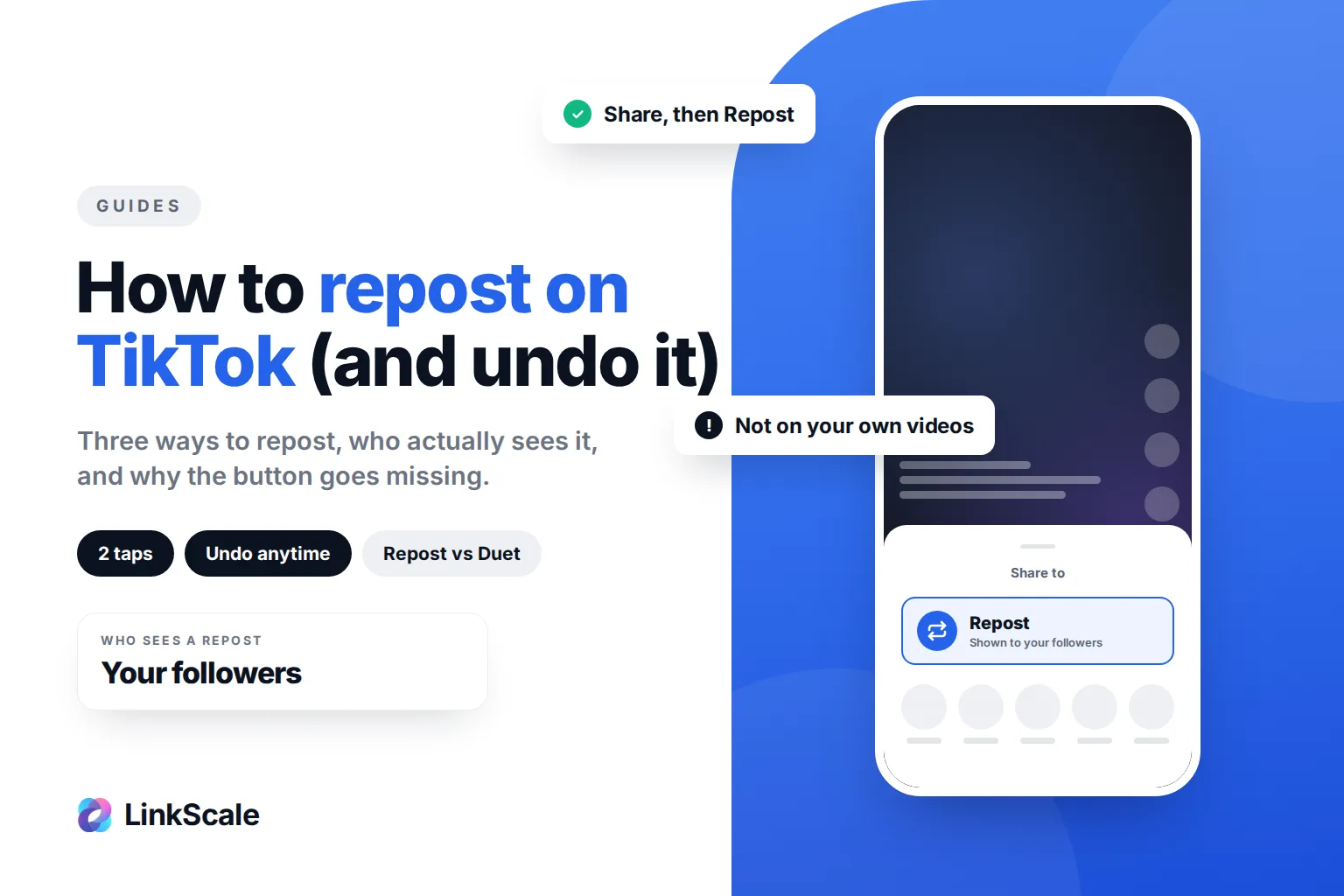
For å reposte på TikTok åpner du videoen, trykker på Del-pilen til høyre og deretter på Repost. Du kan også trykke og holde inne videoen og velge Repost. Videoen vises deretter i følgernes «For deg»-feed med navnet ditt på, og i Reposts-fanen på profilen din. For å angre trykker du på Del igjen og velger Fjern repost.
Det er hele funksjonen. Det som forvirrer folk, er alt rundt den: hvem som faktisk ser en repost, hvorfor knappen noen ganger mangler, og hvordan en repost skiller seg fra en deling, en Duet eller en Stitch. Her får du alt, steg for steg.
Slik reposter du på TikTok, steg for steg
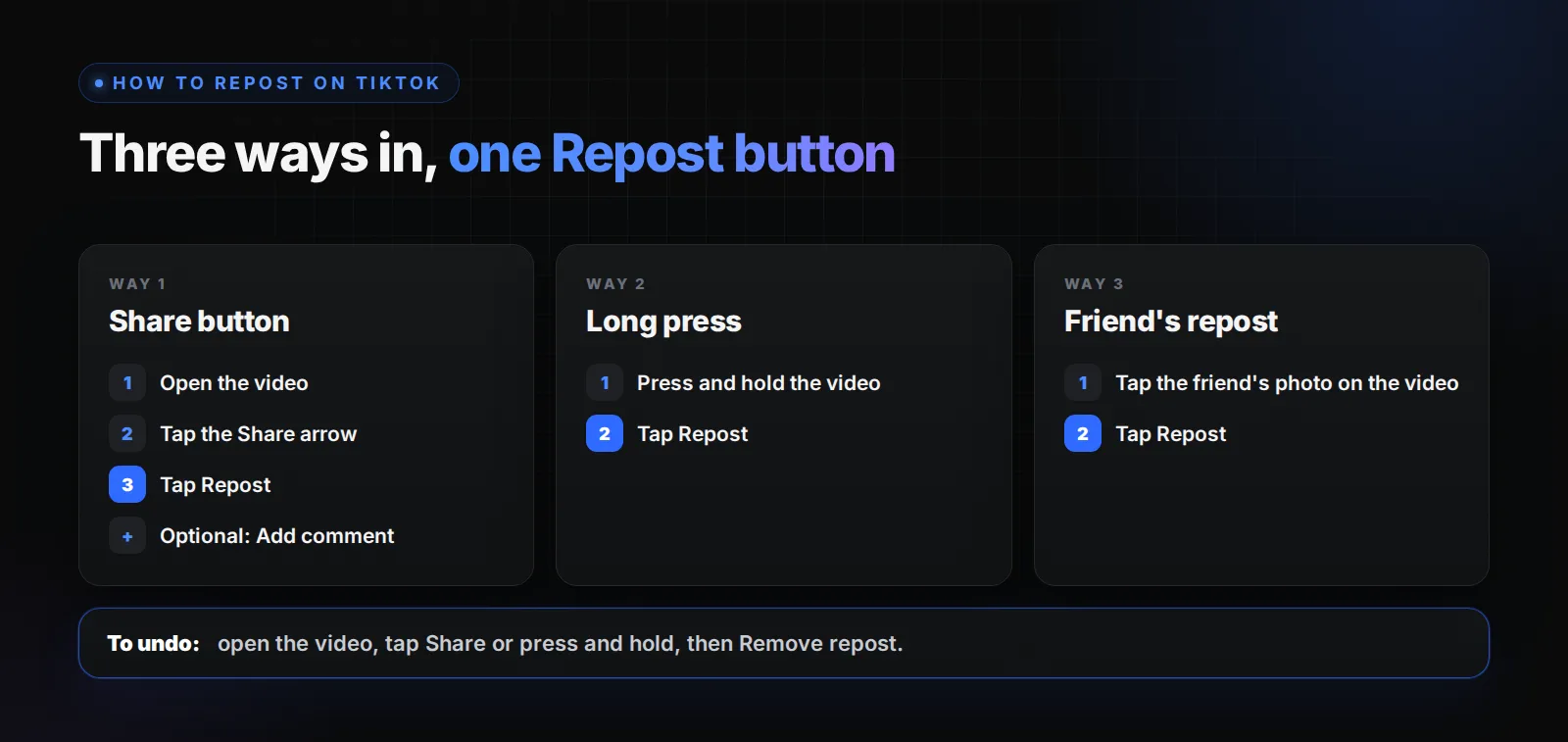
TikToks eget hjelpesenterOpens in a new tab viser tre måter å gjøre det på. Alle ender ved den samme Repost-knappen.
Fra Del-knappen
- Åpne videoen du vil reposte.
- Trykk på Del-pilen på høyre side av skjermen.
- I panelet som glir opp, trykker du på Repost (vanligvis det første alternativet, markert i gult).
- Valgfritt: Trykk på Legg til kommentar for å skrive en kort tekst som vises sammen med repost-en din.
En liten bekreftelse forteller deg at videoen ble repostet. Ingenting publiseres som en ny video i profilrutenettet ditt.
Fra et langt trykk
Trykk og hold inne hvor som helst på videoen. En meny åpnes med Repost nær toppen. Trykk på den. Samme resultat, ett trykk mindre.
Fra en venns repost
Når noen du følger har repostet en video, vises profilbildet deres på den. Trykk på bildet, og deretter på Repost for å dele den videre selv.
Slik angrer du en repost på TikTok
Reposter er ikke permanente. Du kan fjerne en når som helst, og den opprinnelige videoen påvirkes ikke.
- Åpne videoen du repostet. Den raskeste måten er via profilen din: Trykk på Reposts-fanen (ikonet med to piler) og velg videoen.
- Trykk på Del-pilen, eller trykk og hold inne videoen.
- Trykk på Fjern repost.
Du kan også trykke på ditt eget profilbilde på videoen, trykke på Repostet, og deretter Fjern repost. Det finnes ingen knapp for å slette alle reposter samtidig: hver enkelt må fjernes individuelt.
Hvem ser repostene dine på TikTok?
Her blir de fleste overrasket: en repost går ikke ut til hele plattformen.
Ifølge TikToks hjelpesenterOpens in a new tab vises reposterte videoer «merket som en repost sammen med profilbildet og kallenavnet» til personen som repostet den. I praksis spres reposter hovedsakelig gjennom folk som allerede følger deg. De er en måte å anbefale noe til publikummet ditt på, ikke en måte å nå nye seere på.
Hvis kontoen din er privat, er det bare følgerne dine som ser repostene dine, både på profilen din og i feeden sin. TikTok har også lagt til kontroller for Reposts-fanen under Innstillinger og personvern > Personvern. Den nøyaktige betegnelsen varierer mellom appversjoner, så hvis du ikke ser den, bør du oppdatere appen først.
Repost, deling, Duet eller Stitch: hvilken skal du bruke?
Fire funksjoner, fire forskjellige resultater. Velg den som passer med det du vil at videoen skal gjøre.
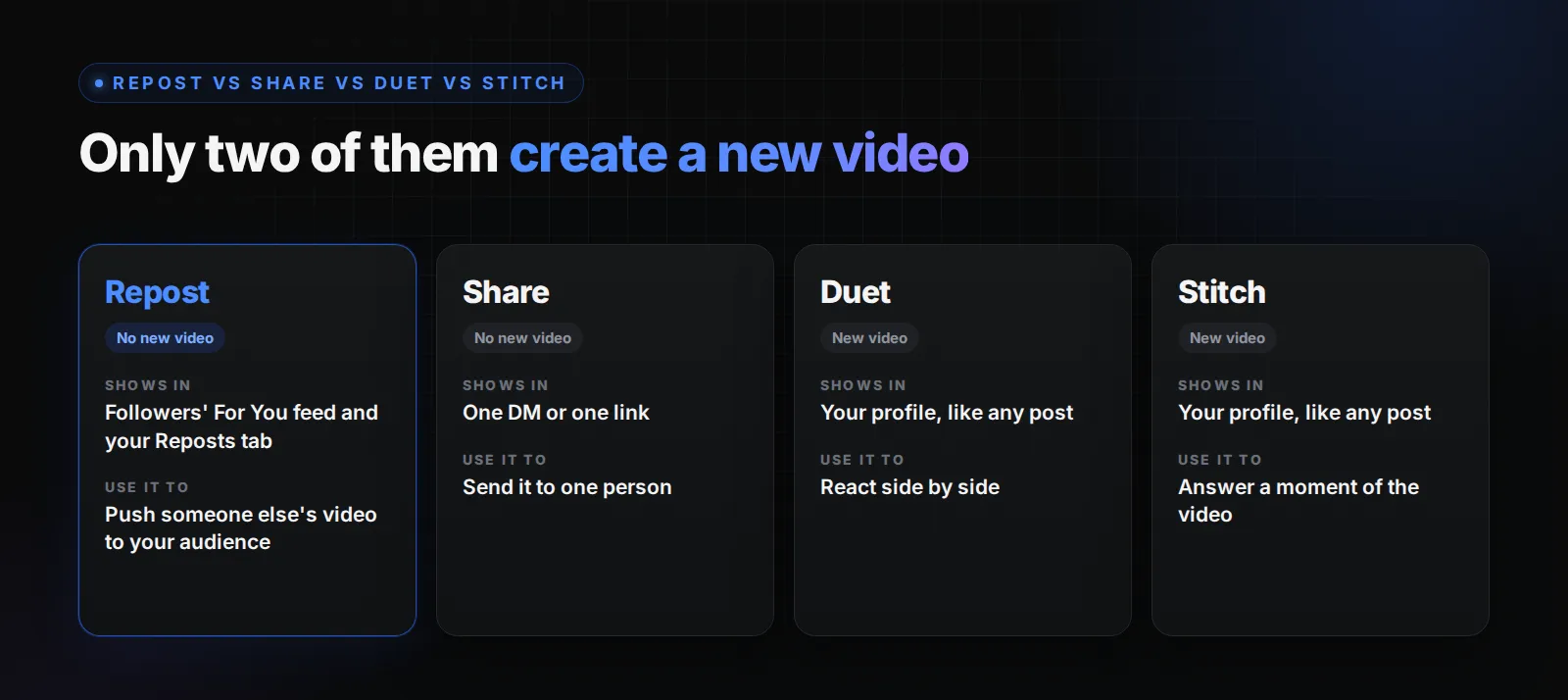
Den viktigste forskjellen: en repost legger ikke en video til i profilrutenettet ditt, og den gir deg ikke visninger på ditt eget innhold. Duetter og Stitches gjør det. Hvis målet er vekst eller inntekt på din egen konto, er en repost et dytt til følgerne dine, ikke innhold. Gjennomgangen vår av hvor mye TikTok betaler per visning forklarer hvorfor bare dine egne kvalifiserte videoer teller mot Creator Rewards Program.
Kan du reposte din egen TikTok?
Nei. Repost-knappen vises bare på andre personers videoer. Hvis du vil at en gammel video av deg skal sirkulere igjen, har du tre reelle alternativer:
- Fest den øverst på profilen din, slik at alle nye besøkende ser den først.
- Stitch eller Duet med deg selv, noe som oppretter en ny video som peker tilbake til originalen.
- Last opp en redigert versjon på nytt, med en ny hook i de første sekundene. Å laste opp nøyaktig samme fil på nytt presterer ofte dårlig og kan se ut som duplisert innhold.
Hvorfor mangler repost-knappen på TikTok?
Hvis du ikke finner Repost i Delingsfeltet, skyldes det nesten alltid ett av følgende.
- Det er din egen video. Det er ikke mulig å reposte ditt eget innhold.
- Appen er utdatert. Delingsfeltet endres ofte. Oppdater TikTok fra appbutikken din.
- Videoen er privat eller kun for venner. Begrensede videoer kan ikke repostes.
- Skaperen har begrenset deling. Noen skapere begrenser hvordan videoene deres kan deles, og da forsvinner alternativet.
- Videoen er under gjennomgang. Innhold som kontrolleres opp mot fellesskapsretningslinjene, kan miste delingsalternativer en stund.
- Funksjonen er ikke tilgjengelig i regionen din eller i appversjonen din ennå. TikTok ruller ofte ut funksjoner gradvis.
Hvis ingen av disse gjelder, logger du ut, logger inn igjen og prøver på nytt. Å tømme hurtigbufferen (Innstillinger og personvern > Frigjør plass) løser overraskende mange tilfeller av manglende knapper.
Hjelper reposts på TikTok?
For den opprinnelige skaperen, ja: hver repost viser videoen deres til en ny gruppe følgere. For deg er fordelen indirekte. Reposting viser publikumet ditt hva du bryr deg om og holder kontoen din aktiv mellom innlegg, men det skaper ikke nytt innhold som TikTok kan anbefale på dine vegne.
Reposts blir nyttige når du har noe å sende folk videre til. En følger som liker en video du repostet, besøker ofte profilen din etterpå. Det er der bioen og lenken under den gjør jobben. Hvis du ikke har satt dette opp ennå, se hvordan du legger til en lenke i TikTok-bioen din, med eller uten 1 000 følgere, og våre TikTok-bioideer for de 80 tegnene over den. En sporbar lenke, som de som bygges med LinkScale, forteller deg deretter om disse profilbesøkene blir til klikk.
Vanlige spørsmål
Kan folk se hva jeg reposter på TikTok?
Ja. Følgerne dine kan se repostene dine i For You-feeden sin, merket med navnet ditt, og alle som besøker en offentlig profil kan åpne Reposts-fanen din. Hvis kontoen din er privat, er det bare følgerne dine som kan se dem.
Varsler TikTok noen når du reposter videoen deres?
Den opprinnelige skaperen kan se i aktiviteten sin at videoen deres ble repostet. Følgerne dine kan ganske enkelt komme over repostingen i For You-feeden sin.
Hvordan sletter jeg alle repostene mine på TikTok samtidig?
Det kan du ikke. TikTok har ikke noe massealternativ. Åpne Reposts-fanen, åpne hver video, trykk på Del og velg Fjern repost.
Kan jeg legge til en bildetekst i en TikTok-repost?
Ja, en kort en. Etter at du har trykket på Repost, trykker du på Legg til kommentar og skriver en linje. Den vises sammen med repostingen, ikke som en ny bildetekst på videoen.
Hvorfor kan jeg ikke reposte på TikTok?
De vanligste årsakene er en utdatert app, en privat video eller video kun for venner, en skaper som har begrenset deling, eller at du prøver å reposte din egen video. Oppdater appen først, og sjekk deretter hvilket tilfelle som gjelder.
Teller reposts som visninger?
En visning telles på den opprinnelige videoen, for skaperen. Reposting legger ikke til visninger eller seertid på din egen konto.
Oppdatert 5. oktober 2026. Skrevet av LinkScale-teamet.