


Pour modifier votre bio Instagram, ouvrez votre profil, appuyez sur Modifier le profil, appuyez sur le champ Bio, modifiez le texte et appuyez sur Terminé. La nouvelle bio est publiée dès que vous l’enregistrez, sur tous les appareils, sans étape de vérification. Le même écran contient également votre nom, votre nom d’utilisateur, vos pronoms et vos liens, et chacun a ses propres règles. C’est là que la plupart des modifications se passent mal, et qu’un lien fonctionnel cesse discrètement de fonctionner.
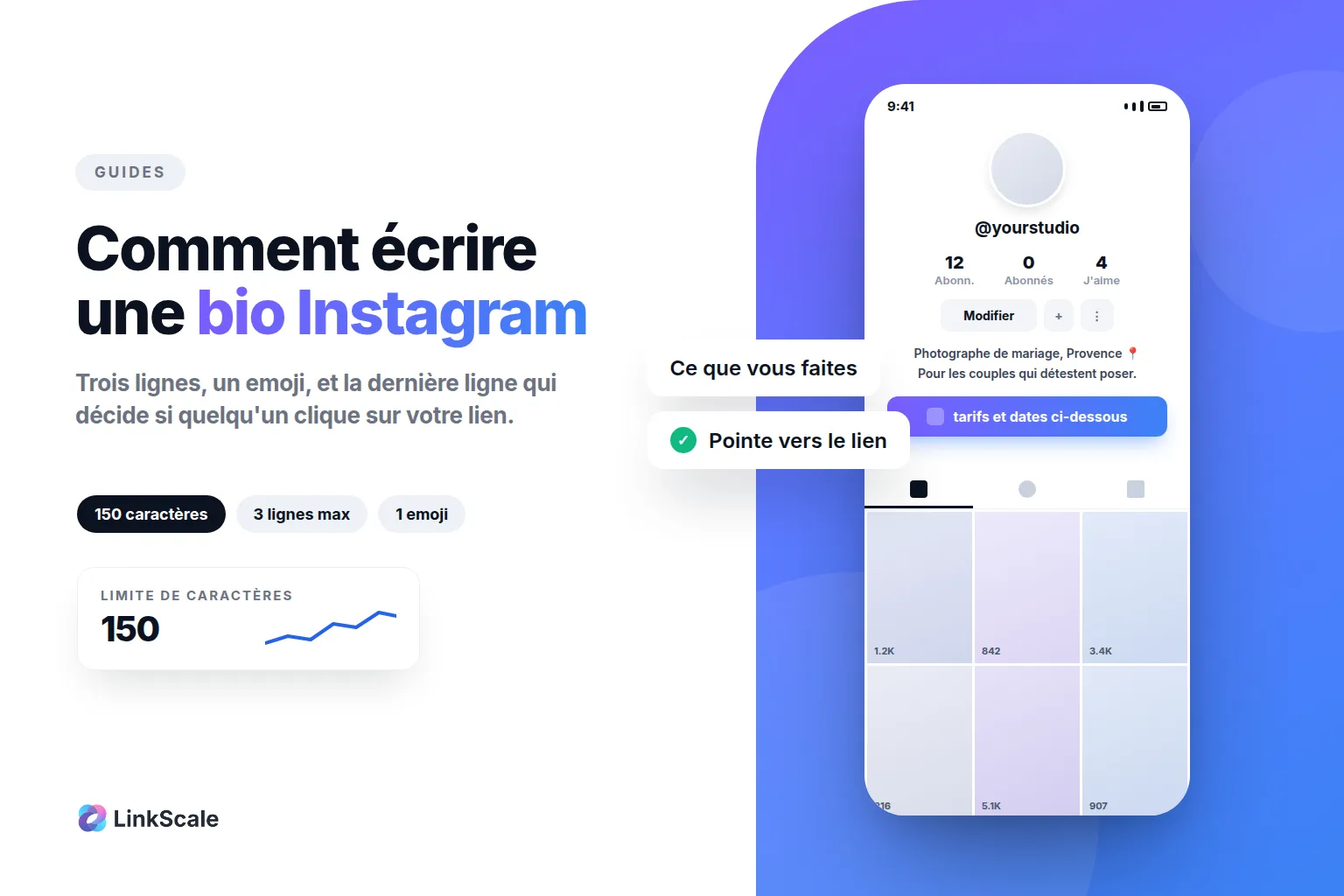
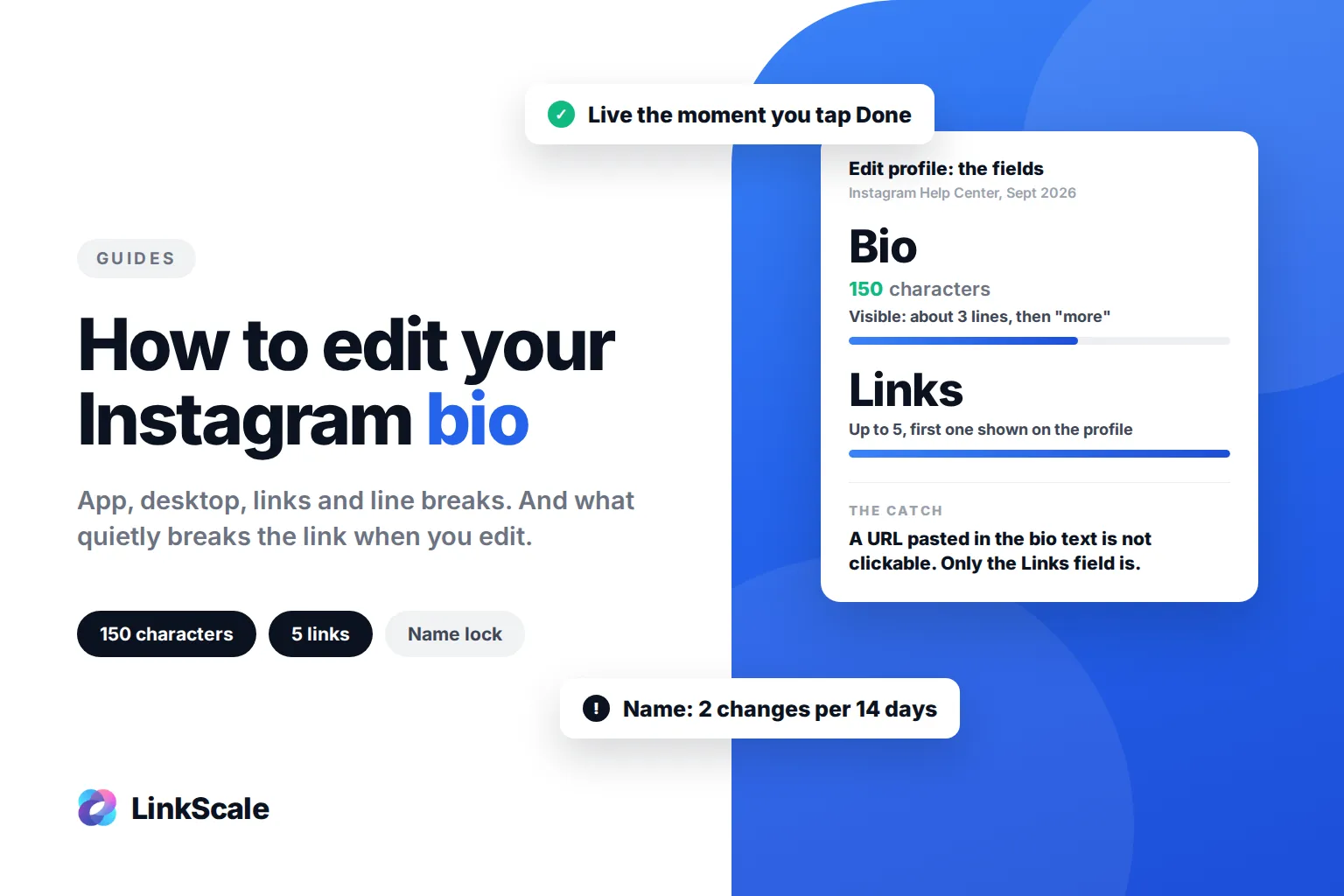
Le champ Bio accepte 150 caractères, et Instagram masque tout ce qui dépasse environ trois lignes derrière « plus ». Modifier une bio consiste donc rarement à ajouter du contenu. Il s’agit de décider ce qui reste visible et de s’assurer que le lien situé en dessous remplit toujours son rôle une fois terminé.
Comment modifier votre bio Instagram, étape par étape
Dans l’application Instagram (iPhone et Android)
- Ouvrez Instagram et appuyez sur votre photo de profil en bas à droite.
- Appuyez sur Modifier le profil sous votre bio.
- Appuyez sur le champ Bio. Il se trouve sous Nom, Nom d’utilisateur et Pronoms.
- Supprimez ou réécrivez le texte. Le compteur sous le champ indique combien de caractères il vous reste sur les 150 autorisés.
- Appuyez sur Terminé (iPhone) ou sur la coche (Android) en haut à droite.
La modification est enregistrée immédiatement. Il n’y a ni brouillon ni annulation ; si vous tenez à la version précédente, copiez-la dans une note avant de commencer.
Sur ordinateur (instagram.com)
- Accédez à instagram.com et ouvrez votre profil.
- Cliquez sur Modifier le profil.
- Modifiez le champ Bio et cliquez sur Envoyer.
La version web affiche moins d’options que l’application. Les liens, les pronoms et les bannières de profil sont plus faciles à gérer sur téléphone. Si un champ que vous attendez n’apparaît pas sur ordinateur, il se trouve presque certainement dans l’application.
Modifier les autres champs du même écran
| Champ | Ce que c’est | Ce qu’il faut savoir avant de le modifier |
|---|---|---|
| Nom | Le texte en gras au-dessus de votre bio | Ce n’est pas votre identifiant @. Il est consultable dans la recherche. Il peut être modifié deux fois en 14 jours, puis il est verrouillé |
| Nom d’utilisateur | Votre identifiant @ et l’URL de votre profil | Le modifier change instagram.com/yourname partout où cette adresse est affichée |
| Pronoms | Facultatifs, affichés à côté de votre nom | Aucun effet sur la recherche ou les liens |
| Bio | 150 caractères de texte libre | Tronquée après environ trois lignes. Elle n’est pas cliquable, même si vous y collez une URL |
| Liens | Jusqu’à cinq URL avec un titre chacune | Le seul emplacement cliquable du profil |
| Catégorie | Comptes professionnels uniquement | Affichée sous votre nom, peut être masquée |
Le Centre d’aide d’Instagram indique clairement que la bio est limitée à 150 caractèresOpens in a new tab, et ce nombre n’a pas changé depuis des années. La limite de cinq liens date d’avril 2023, lorsque Instagram a ouvert les liens multiples dans la bio à tous les comptesOpens in a new tab.
Modifier les liens sous votre bio
Les liens ne se trouvent pas dans le champ Bio. Ils ont leur propre section :
- Appuyez sur Modifier le profil, puis sur Liens.
- Appuyez sur Ajouter un lien externe, collez l’URL et donnez-lui un titre court.
- Pour modifier l’ordre, maintenez un lien appuyé et faites-le glisser. Le premier lien est celui affiché sur votre profil ; les autres apparaissent lorsque quelqu’un appuie dessus.
- Pour en supprimer un, appuyez dessus, puis sur Supprimer le lien.
Coller une URL dans le champ de texte de la Bio ne la rend pas cliquable. Elle s’affiche comme du texte brut, et le visiteur doit la copier manuellement. La section Liens est le seul endroit où un lien cliquable peut être placé.
Pourquoi vous ne pouvez pas modifier votre bio Instagram, et comment y remédier
La plupart des messages du type « Je ne peux pas modifier ma bio » ont l’une de ces cinq causes.
La modification ne s’enregistre pas
L’application n’est pas à jour, ou la connexion a été interrompue entre la saisie et l’appui sur Terminé. Mettez Instagram à jour, forcez la fermeture de l’application et réessayez. Si le texte revient toujours à sa version précédente, déconnectez-vous puis reconnectez-vous. C’est la cause la plus fréquente et la moins intéressante.
« Impossible d’enregistrer les modifications » ou « Réessayez plus tard »
Instagram limite la fréquence à laquelle un profil peut être modifié, et applique cette limite plus strictement aux nouveaux comptes ainsi qu’aux comptes qui viennent d’être signalés. Modifier le nom, le nom d’utilisateur, la bio et les liens en même temps, plusieurs fois en une heure, est ce qui déclenche cette limite. Attendez quelques heures, puis effectuez une seule modification à la fois.
Le nom est verrouillé
Le champ Nom ne peut être modifié que deux fois sur une période de 14 jours. Après la deuxième modification, le champ reste bloqué jusqu’à la réinitialisation de la période. Cela est distinct du nom d’utilisateur et de la bio, qui n’ont pas cette limite.
Le lien est refusé
Si une URL est refusée lorsque vous l’ajoutez dans Liens, le domaine a un problème du côté d’Instagram : il a été signalé, il se trouve sur un domaine partagé dont d’autres comptes ont abusé, ou il redirige vers un emplacement qu’Instagram n’autorise pas. Le problème ne vient pas de la bio, mais de la destination. Testez le même champ avec un lien neutre pour confirmer, puis examinez le domaine.
Le compte est restreint
Si Instagram a limité votre compte, certaines modifications de profil échouent sans message jusqu’à la levée de la restriction. Vérifiez Paramètres, puis Statut du compte. Notre guide sur le bannissement de publication sur Instagram explique ce que signifie chaque restriction et combien de temps elle dure généralement.
Comment ajouter des sauts de ligne et du formatage à votre bio
Des sauts de ligne qui restent en place
Saisir directement un saut de ligne dans le champ Bio fonctionne sur certaines versions de l’application et se replie sur d’autres. La méthode qui fonctionne à tous les coups : rédigez la bio dans l’application Notes de votre téléphone avec les sauts de ligne souhaités, sélectionnez tout, copiez, puis collez l’ensemble du bloc dans le champ Bio. Supprimez tout espace final à la fin d’une ligne, car c’est généralement ce qui fait disparaître un saut de ligne collé.
Polices et symboles
Instagram ne propose aucun réglage de police. Les « polices » que vous voyez dans d’autres bios sont des caractères Unicode générés par un convertisseur puis collés. Elles fonctionnent, mais il faut savoir deux choses : elles ne sont pas recherchables, car Instagram associe les mots simples dans les bios et un mot stylisé est une chaîne différente, et les lecteurs d’écran les épellent caractère par caractère. Utilisez-les sur un seul mot au maximum, jamais sur la ligne qui indique aux gens ce que vous faites.
Emojis
Un ou deux, placés là où vous souhaitez attirer le regard. Au-delà, ils cessent de guider l’attention et commencent à concurrencer votre texte. Nous détaillons la structure complète, ligne par ligne, dans comment écrire une bio Instagram qui génère des clics.