


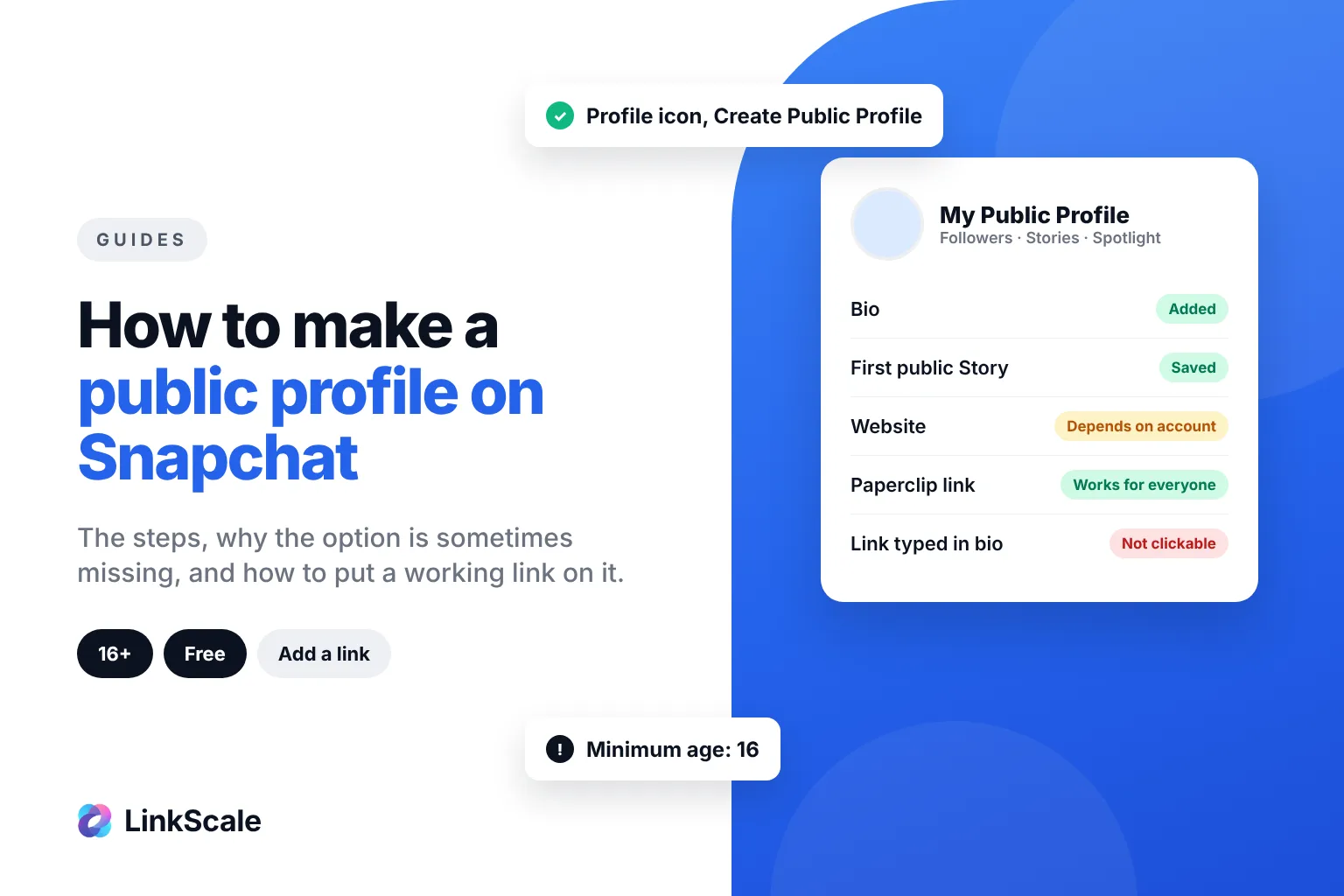
Per creare un profilo pubblico su Snapchat, tocca la tua icona del profilo in alto a sinistra, trova Profilo pubblico e tocca Crea profilo pubblico, quindi segui le istruzioni. Devi avere almeno 16 anni e aver impostato la tua data di nascita nell'app. Una volta creato, aggiungi una foto, una breve biografia e la tua prima Storia pubblica: chiunque su Snapchat potrà trovarti e seguirti.
Questa è la versione breve. Di seguito trovi i passaggi esatti, i motivi per cui l'opzione a volte non viene visualizzata e come inserire un link funzionante nel tuo profilo, che è il punto in cui la maggior parte delle persone si blocca.
Come creare un profilo pubblico su Snapchat, passo dopo passo
I nomi dei menu cambiano leggermente tra iPhone, Android e le diverse versioni dell'app, ma il percorso è sempre lo stesso: profilo, poi Profilo pubblico.
Crea il profilo
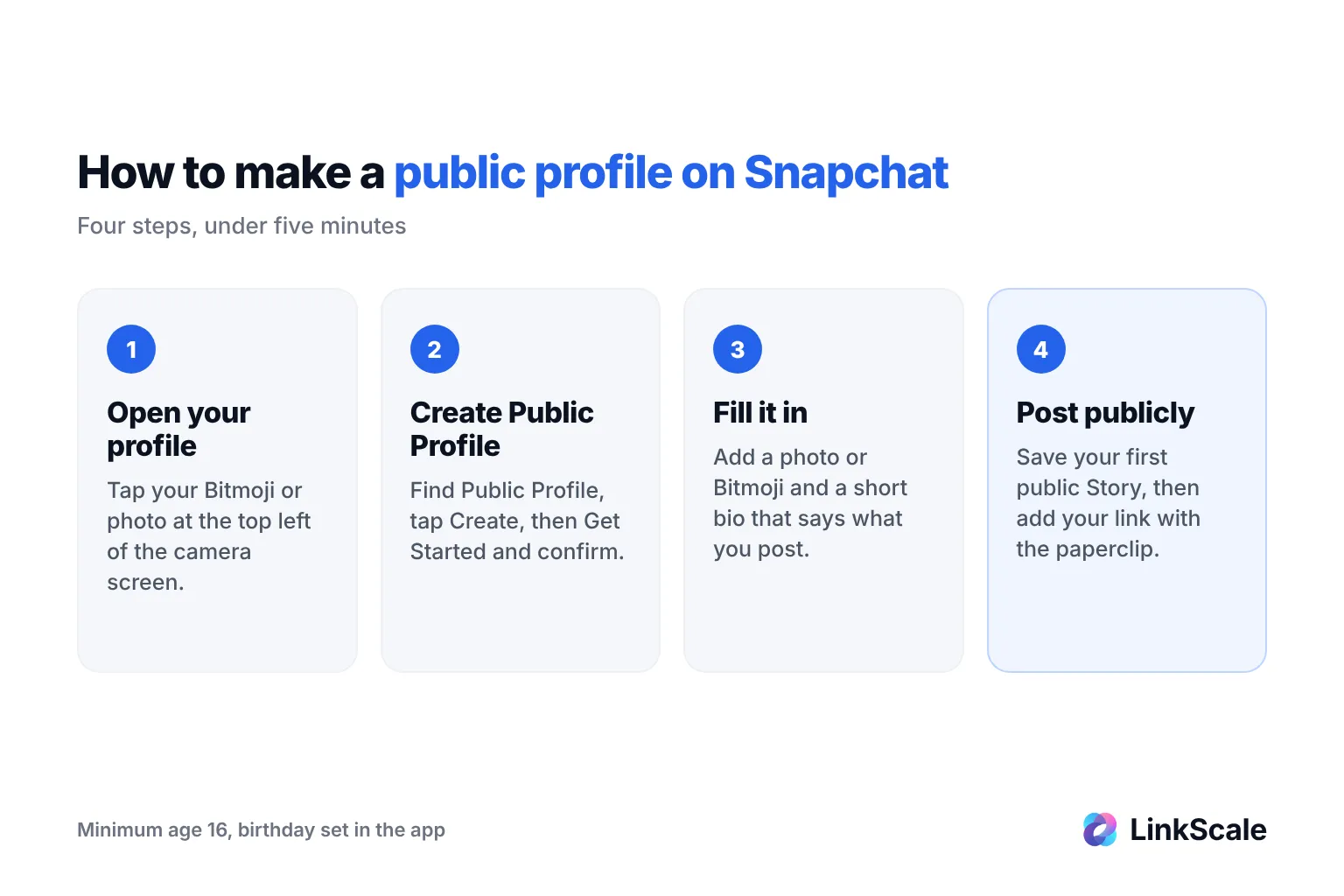
- Apri Snapchat e tocca la tua icona del profilo (il tuo Bitmoji o la tua foto) in alto a sinistra.
- Scorri fino alla sezione Profilo pubblico e tocca Crea profilo pubblico.
- Tocca Inizia, leggi l'avviso su ciò che diventerà pubblico e conferma.
- La schermata del tuo profilo ora mostra Il mio profilo pubblico invece del pulsante di creazione.
In alcune versioni Android, l'opzione si trova invece nella sezione Spotlight e Snap Map: tocca i tre puntini accanto e scegli Crea profilo pubblico.
Configuralo affinché le persone ti seguano davvero
La guida introduttiva per creatorOpens in a new tab di Snapchat elenca tre cose da fare subito:
- Aggiungi una foto o un Bitmoji che le persone riconoscano.
- Scrivi una breve biografia che descriva cosa pubblichi.
- Salva la tua prima Storia nel profilo pubblico, così i nuovi visitatori avranno qualcosa da guardare.
Un profilo pubblico vuoto non convince quasi nessuno a seguirti. Pubblica due o tre Storie pubbliche prima di iniziare a condividere il tuo profilo altrove.
I profili aziendali vengono creati altrove
I brand di solito creano il proprio profilo pubblico da Snapchat Ads Manager, nella sezione Profili pubblici, quindi Crea profilo. Secondo Snapchat for BusinessOpens in a new tab, puoi avere un solo profilo pubblico per ogni email e nome utente, ma un'organizzazione aziendale può gestirne diversi dallo stesso Ads Manager.
Perché non ho l'opzione per un profilo pubblico su Snapchat?
Se Crea profilo pubblico non appare mai, quasi sempre è per uno dei motivi elencati da Snapchat nel suo articolo di assistenza Perché non ho un profilo pubblico?Opens in a new tab
Non hai l'età minima richiesta
L'età minima per un profilo pubblico è 16 anni. Le leggi locali possono stabilire un'età minima più alta in alcuni Paesi. Gli account di persone tra 16 e 17 anni possono pubblicare contenuti pubblicamente, ma con impostazioni più protettive rispetto agli account di adulti.
La tua data di nascita non è impostata
Se soddisfi il requisito di età e non vedi ancora nulla, aggiungi la tua data di nascita in Impostazioni > Data di nascita. Senza di essa, Snapchat non può confermare la tua idoneità.
Precedenti violazioni delle Linee guida della community
Gli account che hanno violato le Linee guida della community di Snapchat possono perdere l'accesso alle funzionalità pubbliche. Non esiste un pulsante per richiederne il ripristino: l'opzione rimane semplicemente nascosta.
Se nessuno di questi casi si applica a te, aggiorna l'app, esci e accedi di nuovo, quindi controlla nuovamente.
Come aggiungere un link al tuo profilo pubblico Snapchat
Questa è la parte che confonde tutti, perché la risposta dipende dal tuo account.
Il campo Sito web, quando è disponibile
Nel luglio 2023, Snapchat ha reso i link ai siti web disponibili per tutti i profili pubbliciOpens in a new tab, che fino ad allora erano riservati ai brand e ai creator più grandi. Quando il campo è presente, i passaggi sono:
- Apri Il mio profilo pubblico.
- Tocca Modifica profilo (oppure l'icona della matita).
- Tocca Sito web e incolla il tuo URL completo, iniziando con https://.
- Salva.
Da allora, la disponibilità è variata tra tipi di account e versioni dell'app. Se non vedi la riga Sito web, non è un bug risolvibile reinstallando l'app. Usa invece il metodo successivo.
La graffetta, che funziona per tutti
Qualsiasi Snap o Storia può contenere un link, con o senza profilo pubblico:
- Scatta o scegli uno Snap.
- Nella schermata di anteprima, tocca l'icona della graffetta.
- Incolla il tuo URL e tocca Allega allo Snap.
- Pubblicalo nella tua Storia oppure invialo.
Gli spettatori scorrono verso l'alto o toccano il link per aprirlo. Il link resta attivo solo per la durata dello Snap o della Storia, quindi aggiungilo ai tuoi Highlights o pubblicalo regolarmente se ne dipendi.
Digitare un URL nella biografia non funziona
La biografia è testo semplice. Un URL digitato lì non è cliccabile e chiedere alle persone di copiarlo fa perdere la maggior parte di loro lungo il percorso.
| Dove | Cliccabile | Durata | Chi può usarlo |
|---|---|---|---|
| Campo Sito web sul profilo pubblico | Sì | Permanente | Dipende dal tipo di account e dalla versione dell'app |
| Link con graffetta in uno Snap o una Storia | Sì | Finché dura lo Snap o la Storia | Tutti |
| Storia salvata o Highlight con un link | Sì | Finché lo mantieni | Profili pubblici |
| URL digitato nella bio | No | Permanente | Tutti, ma inutile |
Quale link inserire
Snapchat ti offre al massimo uno spazio per un sito web, quindi la maggior parte dei creator lo indirizza a un'unica pagina che elenca tutto il resto. La nostra guida su cosa significa "link in bio" spiega perché quella pagina è importante.
Un dettaglio è specifico di Snapchat: i link si aprono nel browser interno di Snapchat, dove il visitatore non ha effettuato l'accesso al negozio, all'app o alla piattaforma a cui lo invii. Un deep link apre invece direttamente l'app di destinazione, eliminando una schermata di accesso tra il tocco e la vendita. Con LinkScale, puoi creare questo tipo di link e vedere quanti clic Snapchat invia rispetto alle altre piattaforme.